---
title: "Tájékoztató e-mailek"
articleId: "emailsInformational"
lastEdited: "2026-11-11 15:06 UTC"
canonical: https://tamogatas.shoptet.hu/automatikus-kuldesu-tranzakcios-e-mailek/
breadcrumb: "Shoptet Támogatás / Beállítások / E-mailek"
language: hu
sections:
- { title: "A tájékoztató e-mailek beállítása", level: 2, url: "https://tamogatas.shoptet.hu/automatikus-kuldesu-tranzakcios-e-mailek/#tajekoztato-e-mailek" }
- { title: "Hogyan adhat hozzá tájékoztató e-mailt?", level: 3, url: "https://tamogatas.shoptet.hu/automatikus-kuldesu-tranzakcios-e-mailek/#hogyan-adhat-hozza-tajekoztato-e-mailt" }
- { title: "Az e-mailek sorrendje és törlése", level: 3, url: "https://tamogatas.shoptet.hu/automatikus-kuldesu-tranzakcios-e-mailek/#az-e-mailek-sorrendje-es-torlese" }
- { title: "Hogyan küldheti el a tájékoztató e-mailt?", level: 3, url: "https://tamogatas.shoptet.hu/automatikus-kuldesu-tranzakcios-e-mailek/#hogyan-kuldheti-el-a-tajekoztato-e-mailt" }
- { title: "Az e-mailekben használható szimbólumok", level: 2, url: "https://tamogatas.shoptet.hu/automatikus-kuldesu-tranzakcios-e-mailek/#milyen-szimbolumok-alkalmazhatok-a-tajekoztato-e-mailekben" }
- { title: "Általános szimbólumok", level: 3, url: "https://tamogatas.shoptet.hu/automatikus-kuldesu-tranzakcios-e-mailek/#altalanos-szimbolumok" }
- { title: "Áruvisszaküldés és elállás a szerződéstől", level: 3, url: "https://tamogatas.shoptet.hu/automatikus-kuldesu-tranzakcios-e-mailek/#aruvisszakuldes-es-elallas-a-szerzodestol" }
- { title: "Megrendelés (+ számla és díjbekérő, jóváíró számla és szállítólevél csak akkor, ha fel van rajtuk tüntetve a megrendelés száma):", level: 3, url: "https://tamogatas.shoptet.hu/automatikus-kuldesu-tranzakcios-e-mailek/#megrendeles--szamla-es-dijbekero-jovairo-szamla-es-szallitolevel-csak-akkor-ha-fel-van-rajtuk-tuntetve-a-megrendeles-szama" }
- { title: "Számla, díjbekérő és jóváíró számla:", level: 3, url: "https://tamogatas.shoptet.hu/automatikus-kuldesu-tranzakcios-e-mailek/#szamla-dijbekero-es-jovairo-szamla" }
- { title: "Szállítólevél:", level: 3, url: "https://tamogatas.shoptet.hu/automatikus-kuldesu-tranzakcios-e-mailek/#szallitolevel" }
- { title: "Hogyan állítható be a csomag nyomonkövetése?", level: 2, url: "https://tamogatas.shoptet.hu/automatikus-kuldesu-tranzakcios-e-mailek/#hogyan-allithato-be-a-csomag-nyomonkovetese" }
---
# Tájékoztató e-mailek
A tájékoztató e-maileket Ön küldi el manuálisan az ügyfeleknek. Azokat az e-maileket, amelyeket a rendszer magától küld el (például a rendelés létrehozása után vagy az állapotának megváltozásakor), az [Automatikus e-mailek](https://tamogatas.shoptet.hu/e-mail-sablonok/) cikkben találja.
## A tájékoztató e-mailek beállítása
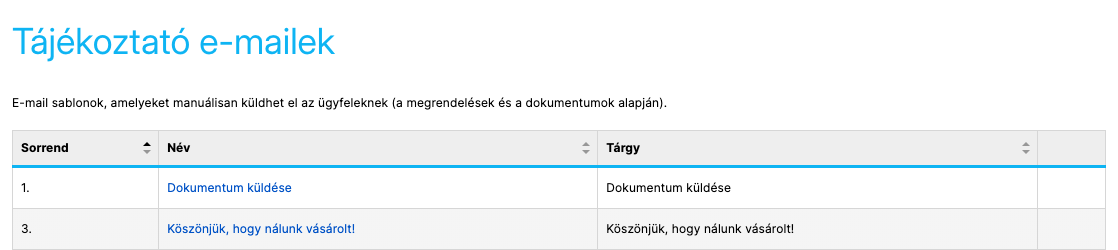
A tájékoztató e-maileket az adminisztrációban a **Beállítások → E-mailek → Tájékoztató e-mailek** menüpont alatt találja. Olyan kiegészítő információk küldésére alkalmasak, amelyeket az ügyfél nem kap meg az állapothoz tartozó e-mailekben és a rendelés visszaigazolásában.
### Hogyan adhat hozzá tájékoztató e-mailt?
1. Kattintson a **Hozzáad** gombra.
2. Töltse ki az e-mail nevét, tárgyát és szövegét.
3. Az **Engedélyezze az elküldést a következő oldalakról** részben válassza ki azokat a dokumentumtípusokat, amelyek részleteiből az e-mailt el lehet küldeni.
A meglévő e-mailt a nevére kattintva szerkesztheti.
### Az e-mailek sorrendje és törlése
Az áttekintés utolsó oszlopában lévő ikonok akkor jelennek meg, ha az egérrel a sor fölé mozog:
* **Áthelyezés** : húzással módosíthatja az e-mailek sorrendjét. Ugyanebben a sorrendben jelennek meg az e-mailek a rendelés részleteiben az **E-mail** gomb menüjében. Az új sorrendet a **Mentés** gombbal mentse el.
* **Törlés** : törli az e-mailt.
Az oszlopok fejlécében lévő nyilak csak az Ön áttekintését segítik, a rendelés részleteiben megjelenő sorrendet nem befolyásolják.
### Hogyan küldheti el a tájékoztató e-mailt?
1. Nyissa meg a rendelés, számla, díjbekérő, fizetési igazolás, jóváírás vagy szállítólevél részleteit.
2. A felső eszköztárban mozgassa az egeret az **E-mail** gombra.
3. Válassza ki az elküldeni kívánt e-mailt.

A menüben csak azok az e-mailek szerepelnek, amelyeknél az adott dokumentumtípusból engedélyezett az elküldés. Az elküldésről szóló bejegyzést a rendelés részleteiben az **Előzmények** fülön találja.
## Az e-mailekben használható szimbólumok
A szimbólumok küldéskor automatikusan az adott rendelés adataival helyettesítődnek. Például az *Az Ön `#ORDER_CODE#` sz. megrendelése teljesítésre került* szöveg az ügyfélhez így érkezik meg: *Az Ön 2011000050 sz. megrendelése teljesítésre került*.
A szimbólumokat a tájékoztató e-mailekben és az [automatikus e-mailekben](https://tamogatas.shoptet.hu/e-mail-sablonok/) is használhatja.
### Általános szimbólumok
| Kód | Leírás |
| --- | --- |
| `#DOCUMENT_TYPE#` | Dokumentum neve, pl.: Számla, Jóváírás, Megrendelés stb. |
| `#DOCUMENT_NUMBER#` | Dokumentum száma |
| `#WEBSITE_NAME#` | A webáruházának a neve (az Áruház beállításában kell megadni) |
| `#PROJECT_PHONE#` | A szimbólum bemásolja a Beállítások → Alapbeállítások → Áruház beállítása → elérhetőség az ügyfelei számára résznél beállított telefonszámot |
| `#PROJECT_ICQ#` | Az ön icq fiókjának a száma |
| `#BANK_ACCOUNT#` | Bankszámlaszám, meg kell adni minden pénznem részleteiben |
| `#QR_CODE#` | **Ez a funkció jelenleg még nem támogatott a magyar projektekben!** A rendelés kifizetéséhez generált QR kód. Alkalmazásához mind a három adatot be kell írni a bankszámlához a Beállítások→ Alapbeállítások → Pénznemek menüpontban (azaz a bankszámlaszámot, az IBAN és a BIC kódot). A bankszámlaszám nem tartalmazhat szóközöket. |
| `#IBAN#` | Bankszámlaszámot IBAN formátumban, minden pénznem részleteiben meg kell adni |
| `#BIC#` | Bank SWIFT kódja, minden pénznem részleteiben meg kell adni |
### Áruvisszaküldés és elállás a szerződéstől
A Rendelés részletei oldalhoz és az áruvisszaküldéshez az alábbi címkék kapcsolódnak. Az `#ORDER_STOREFRONT_DETAIL_BUTTON#` címke azokban az e-mail sablonokban használható, amelyekben elérhetők a rendeléshez kapcsolódó címkék.
Az `#ORDER_WITHDRAWAL_CODE#` és a `#TEMPLATE.orderWithdrawal#` címke kizárólag a **Visszaküldési tájékoztató az ügyfelek számára** és a **Visszaküldési tájékoztató az admin számára** rendszer e-mailekben használható. Más e-mail sablonokban nem kerülnek behelyettesítésre.
| Kód | Leírás |
| --- | --- |
| `#ORDER_STOREFRONT_DETAIL_BUTTON#` | Gomb a [Rendelés részletei](https://tamogatas.shoptet.hu/aruvisszakuldes-es-elallas-a-szerzodestol/#rendeles-reszletei) oldal megnyitásához. A vásárló ezen az oldalon megtekintheti a rendelés adatait, és elindíthatja az áru visszaküldését vagy a szerződéstől való elállást. |
| `#ORDER_WITHDRAWAL_CODE#` | Az áruvisszaküldési vagy elállási kérelem száma. Az adott kérelem azonosítására szolgál, és nem feltétlenül alkot folyamatos számsort. |
| `#TEMPLATE.orderWithdrawal#` | Az áruvisszaküldési vagy elállási kérelem rendszer által generált összefoglalása, például a kérelem száma, a rendelés száma, a vásárlás dátuma és a visszaküldött termékek listája. |
### Megrendelés (+ számla és díjbekérő, jóváíró számla és szállítólevél csak akkor, ha fel van rajtuk tüntetve a megrendelés száma):
| Kód | Leírás |
| --- | --- |
| `#ORDER_DATE#` | Rendelés dátuma |
| `#ORDER_DATETIME#` | Rendelés létrehozásának dátuma és időpontja |
| `#ORDER_CODE#` | Rendelés kódja (száma) |
| `#ORDER_WEIGHT#` | Megrendelés össztömege |
| `#ORDER_STATUS#` | Rendelés állapota |
| `#ORDER_STATUS_ID#` | A rendelés állapotának azonosító száma (feltételes beillesztésre is alkalmazható, pl.: #TEMPLATE[ORDER_STATUS_ID=4].orderContent) |
| `#PRICE_WITH_VAT#` | Rendelés teljes ára áfával együtt |
| `#PRICE_VAT#` | Rendelés teljes áfája |
| `#PRICE_ROUNDING#` | Az ár kerekítésének mértéke |
| `#SHOP_REMARK#` | A kereskedő megjegyzése a rendeléshez. |
| `#EXCHANGE_RATE#` | Az az árfolyam, ami a rendelés megvalósulásának időpontjában beállításra került |
| `#CURRENCY#` | Az a pénznem, amelyben a rendelés teljesítésre került |
| `#ONLINE_PAYMENT_BUTTON#` | Hivatkozás az online fizetés lehetőségére |
| `#PACKAGE_URL#` | Küldemény URL (helyes megjelenítéséhez meg kell adni a csomag számát) |
| `#ADDITIONAL_INFO_TABLE#` | Minden kiegészítő információt, beleértve a sorok nevét is, tartalmazó táblázat |
| `#ADDITIONAL_INFO_1,2,..-6#` | Az egyes kiegészítő információk tartalma - 1-6. sor |
| `#REMARK#` | Ügyfél megjegyzése a megrendeléshez |
| `#EMAIL#` | Ügyfél e-mail címe |
| `#PHONE#` | Ügyfél telefonszáma |
| `#FULL_NAME#` | Ügyfél teljes neve |
| `#IDENTIFICATION_NUMBER#` | Ügyfél azonosítószáma |
| `#COMPANY#` | Ügyfél vállalati számlázási címe |
| `#STREET#` | Utca |
| `#HOUSE_NUMBER#` | Házszám |
| `#ADDITIONAL#` | Kiegészítő információk a fizetéshez |
| `#CITY#` | Település |
| `#DISTRICT#` | Kerület |
| `#ZIP#` | Ügyfél postai irányítószáma |
| `#COUNTRY#` | Ügyfél országának neve |
| `#COMPANY_ID#` | Cégjegyzékszám |
| `#VAT_ID#` | Adószám |
| `#DELIVERY_FULL_NAME#` | Ügyfél teljes neve a kézbesítéshez |
| `#DELIVERY_COMPANY#` | Vállalat kézbesítési címe |
| `#DELIVERY_STREET#` | Az út neve a kézbesítéshez |
| `#DELIVERY_HOUSE_NUMBER#` | Házszám a kézbesítéshez |
| `#DELIVERY_CITY#` | Település neve a kézbesítéshez |
| `#DELIVERY_DISTRICT#` | Kerület megnevezése a kézbesítéshez |
| `#DELIVERY_ZIP#` | Irányítószám megadása a kézbesítéshez |
| `#DELIVERY_COUNTRY#` | Ország neve a kézbesítéshez |
| `#YEAR_SHORT#` | Jelenlegi év |
| `#PACKAGE_NUMBER#` | Csomag száma |
| `#TEMPLATE.orderContent#` | Rendelés tartalma (mit vásárolt az ügyfél, szállítási és fizetési mód) táblázatos kivonatban.
A táblázat tartalma vezérlő változók segítségével befolyásolható:
• `#TEMPLATE.orderContent[showAvailabilityOrder=1]#` - a feltételezett raktári elérhetőséggel jeleníti meg az oszlopot a megrendelés teljesítése előtt, csak a rendelés teljesítésének pillanatában alkalmazható
• `#TEMPLATE.orderContent[showAvailabilityCurrent=1]#` - az aktuális raktári elérhetőséggel jeleníti meg az oszlopot - elsősorban az ügyfél rendelésének állapotáról történő tájékoztatására tudja használni a későbbi kommunikáció során
• `#TEMPLATE.orderContent[showRemainingAmount=1]#` - főleg a webáruház e-mailjeihez használatos - megjeleníti a rendelés teljesítése után megmaradt raktári hozzáférhetőséget
• `#TEMPLATE.orderContent[showCancelledItems=1]#` - megjeleníti a táblázatban a törölt rendelési tételeket Váltakozva kombinálható, például: `#TEMPLATE.orderContent[showAvailabilityOrder=1,showRemainingAmount=1]#`.
A táblázat megjelenése az e-mail elejére beillesztett CSS fájlon keresztül befolyásolható. |
### Számla, díjbekérő és jóváíró számla:
| Kód | Leírás |
| --- | --- |
| `#INVOICE_CODE#` | Számla száma (kizárólag számla és jóváírás). |
| `#INVOICE_PROFORMA_CODE#` | Díjbekérő száma (kizárólag számla és díjbekérő) |
| `#INVOICE_CREDITNOTE_CODE#` | Jóváíró száma (kizárólag jóváírás) |
| `#INVOICE_BANK_ACCOUNT#` | Dokumentumban feltüntetett számla |
| `#INVOICE_IBAN#` | Dokumentumban feltüntetett IBAN |
| `#INVOICE_BIC#` | Dokumentumban feltüntetett BIC |
| `#INVOICE_BILLING_METHOD_NAME#` | Fizetési mód neve |
| `#INVOICE_REMARK#` | Megjegyzés a dokumentumhoz |
| `#PRICE_WITH_VAT#` | Áfás összeg |
| `#PRICE_VAT#` | ÁFA |
| `#PRICE_ROUNDING#` | Kerekítés |
| `#PRICE_WITHOUT_ROUNDING#` | Kerekítés nélküli összeg |
| `#VARIABLE_SYMBOL#` | Fizetésazonosító szám |
| `#CONSTANT_SYMBOL#` | Állandó azonostó |
| `#SPECIFIC_SYMBOL#` | Speciális azonosító |
| `#DUE_DATE#` | Esedékesség dátuma |
| `#TAX_DATE#` | Adóköteles teljesítés dátuma (kizárólag számla és jóváírás) |
| `#EXCHANGE_RATE#` | Valutaátszámítási együttható (kizárólag számla és jóváírás) |
### Szállítólevél:
| Kód | Leírás |
| --- | --- |
| `#DELIVERYNOTE_CODE#` | Szállítólevél száma |
| `#DELIVERYNOTE_DATE#` | Kiadás dátuma |
| `#DELIVERYNOTE_REMARK#` | Megjegyzés a dokumentumhoz |
| `#EMAIL#` | Ügyfél e-mail címe |
| `#PHONE#` | Ügyfél telefonszáma |
| `#FULL_NAME#` | Ügyfél teljes neve |
| `#IDENTIFICATION_NUMBER#` | Ügyfél azonosítószáma |
| `#COMPANY#` | Ügyfél vállalata |
| `#STREET#` | Utca |
| `#HOUSE_NUMBER#` | Házszám |
| `#ADDITIONAL#` | Kiegészítő információk a fizetéshez |
| `#CITY#` | Település |
| `#DISTRICT#` | Kerület |
| `#ZIP#` | Ügyfél postai irányítószáma |
| `#COUNTRY#` | Ügyfél országának neve |
| `#COMPANY_ID#` | Cégjegyzékszám |
| `#VAT_ID#` | Adószám |
| `#DELIVERY_FULL_NAME#` | Ügyfél teljes neve a kézbesítéshez |
| `#DELIVERY_COMPANY#` | Kézbesítési vállalat |
| `#DELIVERY_STREET#` | Az út neve a kézbesítéshez |
| `#DELIVERY_HOUSE_NUMBER#` | Házszám a kézbesítéshez |
| `#DELIVERY_ADDITIONAL#` | Szállításra vonatkozó kiegészítő információk (például Csomagküldő csomagpont) |
| `#DELIVERY_CITY#` | Település neve a kézbesítéshez |
| `#DELIVERY_DISTRICT#` | Kerület megnevezése a kézbesítéshez |
| `#DELIVERY_ZIP#` | Irányítószám megadása a kézbesítéshez |
| `#DELIVERY_COUNTRY#` | Ország neve a kézbesítéshez |
| `#SHIPPING_NAME#` | Kiválasztott szállítás neve |
## Hogyan állítható be a csomag nyomonkövetése?
A küldemény számát és a nyomonkövetéshez szükséges linket a `#PACKAGE_NUMBER#` és a `#PACKAGE_URL#` szimbólummal küldheti el az ügyfélnek. A szimbólumok akkor működnek, ha:
* a rendelés részleteiben (lent) ki van töltve a küldemény száma,
* a szállítási módnál be van állítva a szállítást végző vállalat, például a Magyar Posta.