---
title: "Felárparaméterek"
articleId: "surchargeParameters"
lastEdited: "2025-08-18 07:26 UTC"
canonical: https://tamogatas.shoptet.hu/felarparameterek/
breadcrumb: "Shoptet Támogatás / Termékek / Termékmenedzsment"
language: hu
sections:
- { title: "A felárparaméterek felhasználása", level: 2, url: "https://tamogatas.shoptet.hu/felarparameterek/#a-felarparameterek-felhasznalasa" }
- { title: "A felárparaméterek beállítása", level: 2, url: "https://tamogatas.shoptet.hu/felarparameterek/#a-felarparameterek-beallitasa" }
- { title: "A felárak beállítása a termék- és változatai részletében", level: 2, url: "https://tamogatas.shoptet.hu/felarparameterek/#a-felarak-beallitasa-a-termek--es-valtozatai-reszleteben" }
- { title: "Termék", level: 3, url: "https://tamogatas.shoptet.hu/felarparameterek/#termek" }
- { title: "Változatok", level: 3, url: "https://tamogatas.shoptet.hu/felarparameterek/#valtozatok" }
- { title: "További paraméterek módosítása a megrendelésben", level: 2, url: "https://tamogatas.shoptet.hu/felarparameterek/#tovabbi-parameterek-modositasa-a-megrendelesben" }
- { title: "Felárak és kedvezmények", level: 2, url: "https://tamogatas.shoptet.hu/felarparameterek/#felarak-es-kedvezmenyek" }
- { title: "További paraméterek exportálása és importálása", level: 2, url: "https://tamogatas.shoptet.hu/felarparameterek/#tovabbi-parameterek-exportalasa-es-importalasa" }
---
# Felárparaméterek
## A felárparaméterek felhasználása
Ahhoz, hogy használhassa a felárparamétereket, szüksége van az aktív [Paraméterszűrők és pótdíjak](https://alkalmazasok.shoptet.hu/parameterszurok-es-potdijak) alkalmazásra, melynek segítségével, a következőkben ismertetett funkciókon és az upsell lehetőségen kívül lehetővé teszi a termékek megadott paraméterek és címkék szerinti szűrését. További információk a [Paraméterszűrők](https://tamogatas.shoptet.hu/parameterszurok/) című cikkben találhatók.
Az alkalmazás kiválasztásában és megrendelésében kollégáink szívesen segítenek önnek az [info@shoptet.hu](mailto:info@shoptet.hu) e-mail címen.
A felárparaméterek hozzáadását a termékekhez, vagy ezek változataihoz az admin felületen végezheti el, amely lehetőséget nyújt az eltérő értékű termékek megkülönböztetésére. Felhasználható a upsellhez is, amikor a felárak segítségével a termékhez például meghosszabbított jótállást, ajándékcsomagolási lehetőséget, vagy más szolgáltatást rendelhet hozzá.
* A kereskedelmi árrés minden felárral növekszik (ha a termék vételára 500 FT, 1000 FT-ért adják el, és a felár is 1000 FT lesz, akkor az árrés 1500 FT lesz). A rendszerben nincs feltüntetve azon drágább változatok beszerzési ára, amelyekre a felár érvényesítve van.
* Az ÁFA a termék végső árából lesz kiszámolva. Tehát csak azt követően, hogy az alkalmazott felárak hozzáadódnak az alapárhoz.
* Egy termékre akár 6 különböző felár típus is alkalmazható, és mind a 6 típusnál akár 128 érték is megadható.
* A webáruházban használható felárparaméterek sablonjainak a száma nincs korlátozva.
* A többváltozatos termékek egyes változatai elkülönítve jelennek meg, függetlenül a [Változatok sablonjainak](https://tamogatas.shoptet.hu/termekvaltozatok-sablonjai/#termekvaltozatok-megjelenitese-a-webaruhazban) megjelenítésére a webáruházában.
## A felárparaméterek beállítása
A felárparaméterek a **Beállítások → Termékek → Paraméterek és címkék** menüpontban, a **Felárparaméterek** könyvjelzőn érhetők el. Egy új paramétert a **Hozzáad** gombbal lehet létrehozni.
A felárparaméter több terméknél is használható.
A felárparaméterekkel a következő tulajdonságok adhatók meg:
* **Név** (kötelező): a paraméter megnevezése.
* **Megjelenítendő név**: rövidített megnevezés, amely megjelenik a termékinformációban. Ha nincs kitöltve, akkor a cím jelenik meg.
* **Leírás**: a paraméter bővebb ismertetése. Megjelenik a termékleírásban a szűrőkben és a termék részletében.
* **Kód** a paraméter egyértelmű azonosítását szolgálja az egész rendszerben.
* **Pénznem**: a felár alapértelmezett pénzneme.
* **ÁFA**: Ha a sablonban az árat ÁFA nélkül adja meg, a végső ár a felárral érintett termék adómértéke szerint kerül kiszámításra (tehát az árkülönbözhet egy 5 %-os, 18 %-os, és egy 27 %-os terméknél).
* **Szükséges érték**: ha a mezőt bejelöli, ki kell választani az adott felárat, hogy be lehessen helyezni a kosárba.
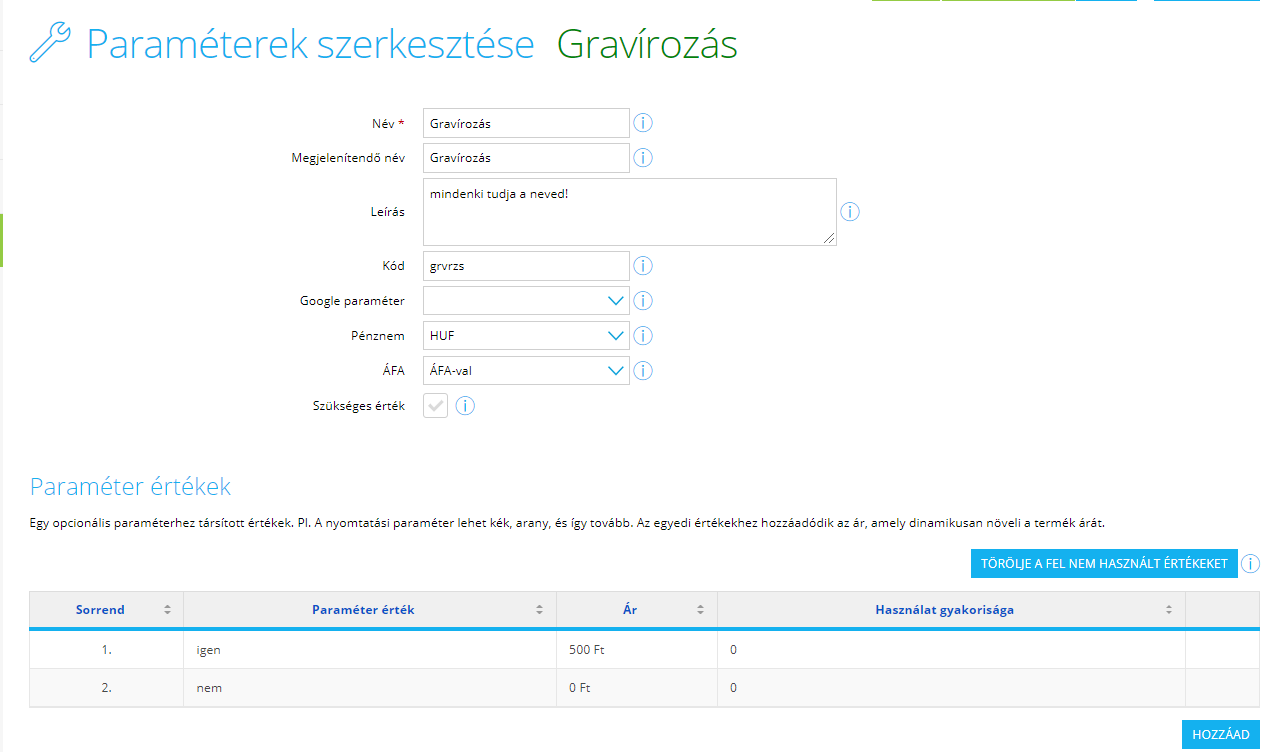
A paraméter részletében az értékeket a **Hozzáad** gombbal lehet megadni. Megadható a paraméter értéke (pl. *Kék*) és az ára (pl. *500 Ft*). A paraméter értékének ára lehet 0 Ft is.
A táblázatban az értéken és az árán kívül látható a **Használat gyakorisága** is, vagyis az, hogy hány terméknél került alkalmazásra a felár adott értéke. Az értékek **Sorrendjét** a kék kereszt ikon segítségével módosíthatja, amely az utolsó jobboldali oszlopban található. Az érték törlését az ugyanezen oszlopban található piros kereszttel végezheti el. (01. ábra)
Ha a felárhoz több érték van beállítva, megjelenik egy legördülő mező az értékek egyikének kiválasztásához. Ha csak egy érték van beállítva, a vásárló ugyan látja a legördülő mezőt, de csak egy értékkel. Ha ez nincs automatikusra állítva, a ügyfélnek kell kiválasztania.
## A felárak beállítása a termék- és változatai részletében
### Termék
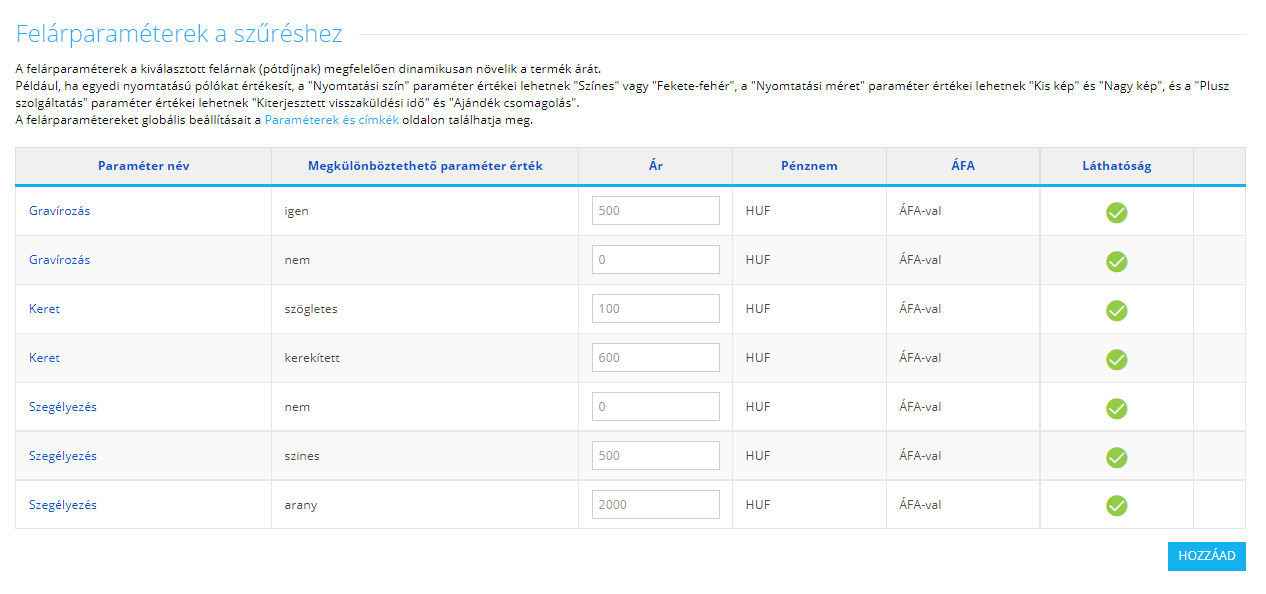
A termékinformációban a **Paraméterek** könyvjelzőn az oldal alján található a **Felárparaméterek a szűréshez** szekció. Használja a **Hozzáadás** gombot egy adott további paraméter beillesztéséhez. Ezt követően válassza ki az egyes értékeket.
Ebben a menüpontban egyesével szerkesztheti a paraméter értékének az árát (tekintet nélkül arra az árra, amely a **Beállítások → Termékek → Paraméterek és címkék** menüpontban van beállítva).
Ennél a terméknél individuálisan beállítható az értékek láthatósága is. Abban az esetben, ha [többváltozatos](https://tamogatas.shoptet.hu/termekvaltozatok-sablonjai/) termékről van szó, akkor a láthatóság beállítása minden változatra érvényes.
### Változatok
A felárparaméterek a termékek változatainál is használhatók. Ugyanolyan mennyiségű felárparamétert hozhat létre a változatoknál is, mint a terméknél.
A feláras változatok a webáruházban mindig **elkülönített változatokként** jelennek meg. Még akkor is, ha a [Változatok sablonjai](https://tamogatas.shoptet.hu/termekvaltozatok-sablonjai/#termekvaltozatok-megjelenitese-a-webaruhazban) fejezetben leírtak szerint más megjelenítési lehetőség van beállítva.
## További paraméterek módosítása a megrendelésben
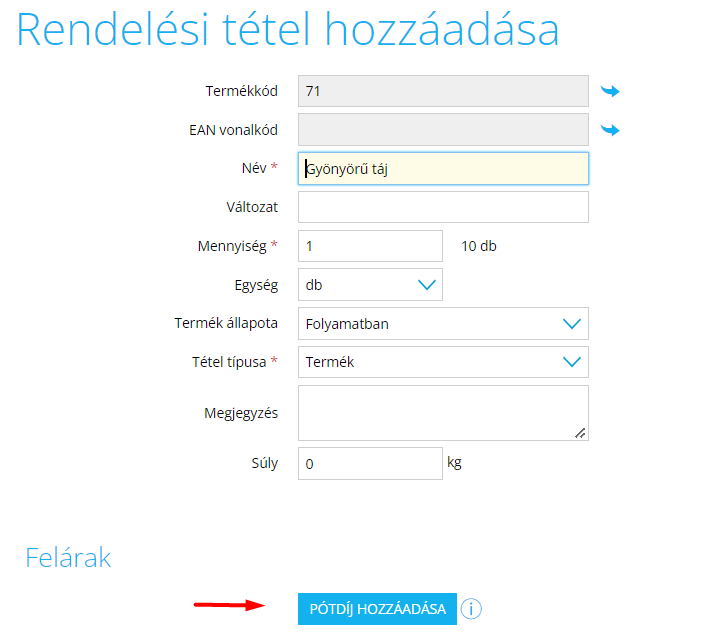
Az paramétereket a megrendelésekben is módosíthatja. Miután a megrendelésben a termék nevére kattintott, egy új ablakban megjelenik a termék szerkesztésének lehetősége. Itt válassza a Pótdíj hozzáadása opciót (03. ábra).
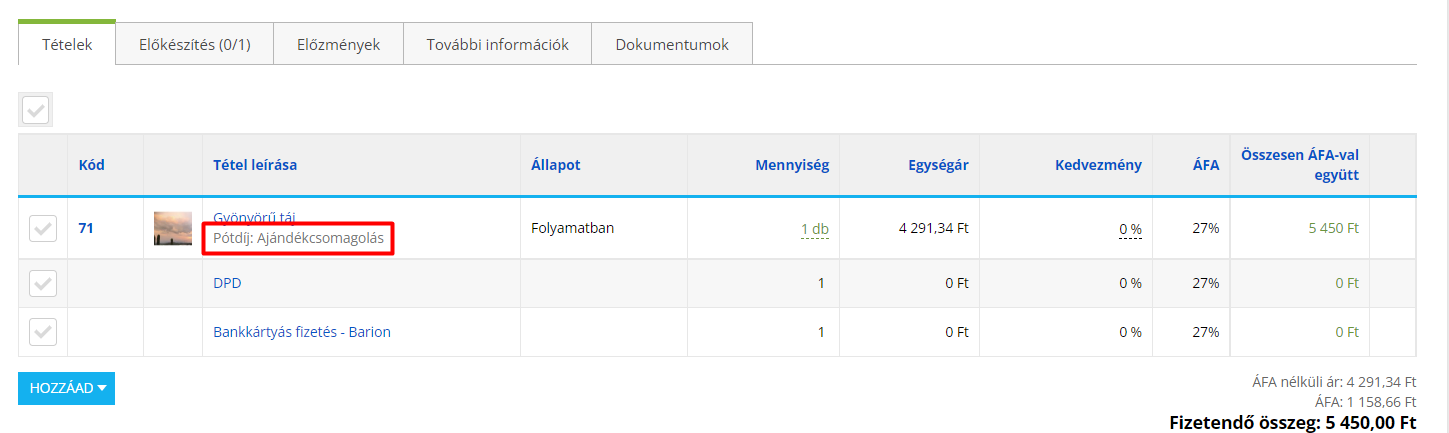
Az új paraméter hozzáadása után a felár bekerül a megrendelésbe, és a megrendelés ára megemelkedik a pótdíj árával (04. ábra).
## Felárak és kedvezmények
[Kedvezménykupon](https://tamogatas.shoptet.hu/kedvezmenykuponok/) használata esetén a kedvezmény a termék végleges árából a felárparaméterek alkalmazása után kerül levonásra.
A vásárlói kedvezmények ([hűségkedvezmények](https://tamogatas.shoptet.hu/husegkedvezmenyek/), [darabszám](https://tamogatas.shoptet.hu/kedvezmeny-darabszam-alapjan/)- vagy [vásárlási érték](https://tamogatas.shoptet.hu/kedvezmeny-a-vasarlas-erteke-alapjan/) alapú kedvezmények) és az akciós árak használata esetén a működés azonos - a kedvezmény a termék végső árából kerül levonásra a felárparaméterek alkalmazása után.
## További paraméterek exportálása és importálása
További paraméterek és értékek a termékhez vannak kötve. Változatoknál a felárak és azok értéke minden változatnál azonos.
Ha valamelyik felárérték ára nincs megadva, akkor a felár alapértelmezett ára kerül importálásra. Egyszerűen fogalmazva: ha nem ad meg árakat, akkor automatikusan hozzáadódik az alapértelmezett érték. Ha módosítja a termék árát, akkor ez az érték hozzáadódik a termékhez (a feláras beállításnál azonban mindig ez marad az alapértelmezett).
Más jelek is hasonlóan viselkednek importáláskor:
* **surchargeParameter:** *név* **:requiredValue**
* **surchargeParameter:** *név* **:includingVat**
* **surchargeParameter:** *név* **:currency**
Ha a cellában nincs szám feltüntetve, az alapértékeket az admin felületről használjuk. Így nem szükséges mindenhol átírni és megismételni a pénznemet, az adót és a kötelező adatokat (requiredValue).
A közvetlenül importálható és exportálható jelekről további információkat olvashat a Termékek importálása című cikk [Jelek és szabályok táblázatában.](https://tamogatas.shoptet.hu/termekek-importalasa/)
Az import először a meglévő felárakat keresi. Ezért csak a hiányzó értékeket tudja kitölteni (pl. *fekete=100* ).
Fontos megjegyezni:
* Ha a felárak nincsenek megadva, akkor importálással új felárak jönnek létre.
* Azonos nevű felárakat egy termékhez hozzárendelni nem lehetséges.
* Ha az importálás során egy felárhoz különböző értékek vannak megadva, például a **surcharge** **P** **araméter:** *név* : **currency** oszlopban, az import leáll. Mindig törekedni kell az egységességre.
* Javasoljuk, hogy minden felár mindig egyetlen pénznemben szerepeljen.
Az XML és CSV importálás lehetővé teszi további díjak létrehozását. Az XML importálási felárak szintén lehetővé teszik a törlést. Ha nem ad meg címkéket a további paraméterekhez az XML importálás során, semmi sem fog történni. Ha üresen adja meg a címkéket, akkor a felárak törlődnek. Az üres címkék az alábbiak alapján néznek ki:
```
```
A teljes XML-struktúra így néz ki:
```
Név
Leírás
Rövid név
HUF
1
1
Fekete-fehér
100
Színes
150
Arany színű
200
```