---
title: "HTML szerkesztő (WYSIWYG)"
articleId: "textWysiwygEditor"
lastEdited: "2026-11-03 13:31 UTC"
canonical: https://tamogatas.shoptet.hu/html-szerkeszto-wysiwyg/
breadcrumb: "Shoptet Támogatás / Kezdő lépések / Hogyan működik a Shoptet"
language: hu
sections:
- { title: "Miért nem jelenik meg a szerkesztő?", level: 2, url: "https://tamogatas.shoptet.hu/html-szerkeszto-wysiwyg/#miert-nem-jelenik-meg-a-szerkeszto" }
- { title: "Kép beillesztése", level: 2, url: "https://tamogatas.shoptet.hu/html-szerkeszto-wysiwyg/#kep-beillesztese" }
- { title: "Hiperszöveges hivatkozás létrehozása", level: 2, url: "https://tamogatas.shoptet.hu/html-szerkeszto-wysiwyg/#hiperszoveges-hivatkozas-letrehozasa" }
- { title: "Videók beillesztése a bejegyzésekbe", level: 2, url: "https://tamogatas.shoptet.hu/html-szerkeszto-wysiwyg/#videok-beillesztese-a-bejegyzesekbe" }
- { title: "Hogyan lehet a YouTube videó kódhoz jutni?", level: 2, url: "https://tamogatas.shoptet.hu/html-szerkeszto-wysiwyg/#hogyan-lehet-a-youtube-video-kodhoz-jutni" }
- { title: "Hogyan kell beszúrni egy YouTube Shorts-videót?", level: 2, url: "https://tamogatas.shoptet.hu/html-szerkeszto-wysiwyg/#hogyan-kell-beszurni-egy-youtube-shorts-videot" }
- { title: "Magic Wand (AI)", level: 2, url: "https://tamogatas.shoptet.hu/html-szerkeszto-wysiwyg/#magic-wand-ai" }
---
# HTML szerkesztő (WYSIWYG)
A WYSIWYG (*What you see is what you get*, azaz "azt kapod amit látsz") egy internetes szövegszerkesztő, ami a Word vagy Writer példáját követve leegyszerűsíti a munkát és a későbbi formázást szövegek, címkék illetve hírek szerkesztésekor. A Shoptet rendszer ezt a szerkesztőt például a tájékoztató e-mailekhez, termékinformációhoz, bejegyzések részletezéséhez és a hírlevelekhez alkalmazza.
> **Akadálymentesítés**
>
> A beillesztett szövegeknek, képeknek és videóknak meg kell felelniük az [akadálymentesítési szabályoknak](https://tamogatas.shoptet.hu/akadalymentesites/#felhasznaloi-tartalom). A részleteket az [Akadálymentesítés](https://tamogatas.shoptet.hu/akadalymentesites/) cikkben találja.
## Miért nem jelenik meg a szerkesztő?
A termék részletének gyorsabb betöltése miatt a szerkesztő megjelenítéséhez rá kell kattintani a **Szerkesztés** gombra. A szerkesztő csak a kattintás után töltődik fel a termék részletébe. Ez akkor előnyös, ha nem olyan könyvjelzőkkel akar dolgozni, mint az **Árlista** vagy a **Kategóriák**. Ezzel lerövidül az oldal betöltés várakozás ideje.

## Kép beillesztése
A képek beszúrására a következő lehetőség nyílik: a fájlkezelőbe előzetesen feltöltött képeket a szerkesztőben a Beillesztés -> Fájl beszúrása lehetőséggel lehet beilleszteni. A folyamat részletesen létható a következőkben.
A szerkesztőben válassza ki a **Fájl feltöltése** ikont.
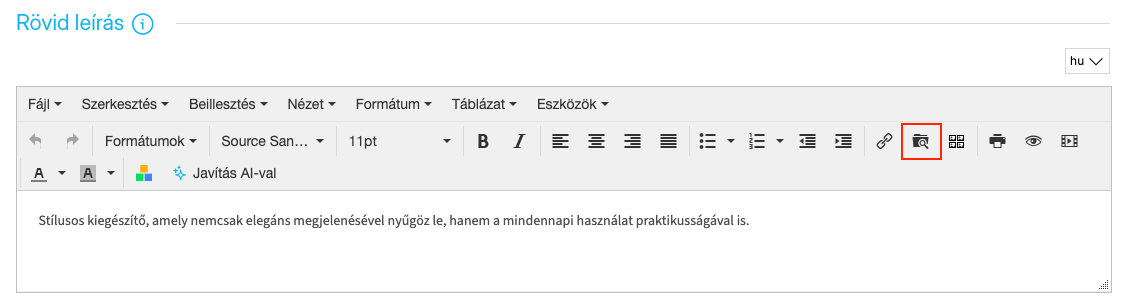
Megjelenik az új, ún. **Filemanager** ablak, amibe feltöltheti a számítógépéről a fényképeket. Az új fájl, illetve fotó feltöltéséhez kattintson a nyilat ábrázoló **Fájl feltöltése** ikonra. Most már csak rá kell kattintani a fájlra, ami elmentésre került a filemanager memóriájában.

> **Figyelmeztetés**
>
> Annak érdekében, hogy a kép rendesen feltöltődjön és megjelenjen, javasoljuk, hogy a nevében szereplő szavakat kizárólag kötőjellel (ne a számbillentyűk „mínusz“ jelével) válassza el, így például *póló-zöld-xl.jpg* alakban adja meg.
>
> Ez a feljegyzés a SEO szempontjából is helyes.
Megjelenik az új **Drop files** ablak. Itt vagy kattintson rá az ablakra és töltse fel a képet a számítógépéről vagy az egérrel áthúzva helyezze azt át a mappájából.
A kép most már a Filemanager memóriájában van. Klikkeljen a **Vissza a fájllistához** gombra, majd ismét kattintson a kiválasztott képre és az beillesztődik a szövegbe.

## Hiperszöveges hivatkozás létrehozása
* jelölje ki a kiválasztott szöveget, amiből hiperszöveges hivatkozást szeretne csinálni
* kattintson rá a jobb gombbal, majd válassza a **Hivatkozás beillesztése** lehetőséget
* adja meg a címet, amire átkattintás után szeretne menni
* a megjelenítéshez nem kell beírni a szöveget, ha azt már a szerkesztőben kijelölte
* adja meg a címét, ami kifejezi majd hivatkozását (egérrel rámozogva jelenik meg)
* adja meg, hogy a hivatkozás a keresője jelenlegi, vagy egy új ablakban nyíljon-e meg


> **Figyelmeztetés**
>
> Amennyiben a link egy, az Ön webáruházában lévő linkre mutat, az URL formátuma automatikusan relatív alakra vált. A webáruházon kívülre mutató címeket mindig abszolút formában tároljuk.
## Videók beillesztése a bejegyzésekbe
Kattintson a szerkesztőben a **Beillesztés → Média** menüpontra.
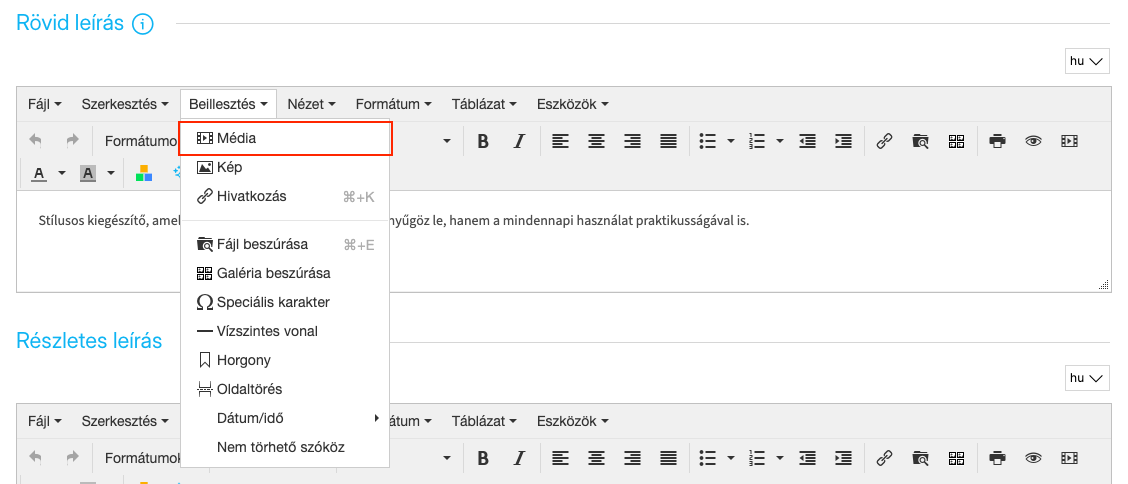
Az egyik módja, hogy a hivatkozást például a YouTube-ra illessze be. Meghagyhatja a videó meglévő méretét vagy beírhatja a sajátját.
Amennyiben csak a videó kódját ismeri, azt a **Beillesztés** könyvjelzőn keresztül illesztheti be.

## Hogyan lehet a YouTube videó kódhoz jutni?
* válassza ki azt a YouTube videót, amit be szeretne illeszteni a bejegyzésbe
* kattintson a **Megosztás** gombra
* másolja le a megjelent címet
* írja be a kódot a megfelelő mezőbe az e-shop adminisztrációjában, lásd: [Videók beillesztése a bejegyzésekbe](https://tamogatas.shoptet.hu/html-szerkeszto-wysiwyg/#videok-beillesztese-a-bejegyzesekbe)

## Hogyan kell beszúrni egy YouTube Shorts-videót?
YouTube Shorts-videó beszúrásához először meg kell nyitnia a videót a YouTube-on normál videóként:
* nyissa meg a Shorts videót a böngészőben
* a böngésző címsorában megjelenik egy URL, például "https://www.youtube.com/shorts/aNZcoBrU2os"
* cserélje ki az URL `/shorts/` részét a `/watch?v=` karakterlánccal
* így egy olyan URL-t kap, mint a „https://www.youtube.com/watch?v=aNZcoBrU2os”
* lépjen a módosított URL-re. Ezzel a Shorts videó normál YouTube-videóként nyílik meg
* a videó beágyazási kódjának beszerzéséhez kövesse az előző szakaszban található lépéseket [Hogyan lehet a YouTube videó kódhoz jutni?](https://tamogatas.shoptet.hu/html-szerkeszto-wysiwyg/#hogyan-lehet-a-youtube-video-kodhoz-jutni)
## Magic Wand (AI)
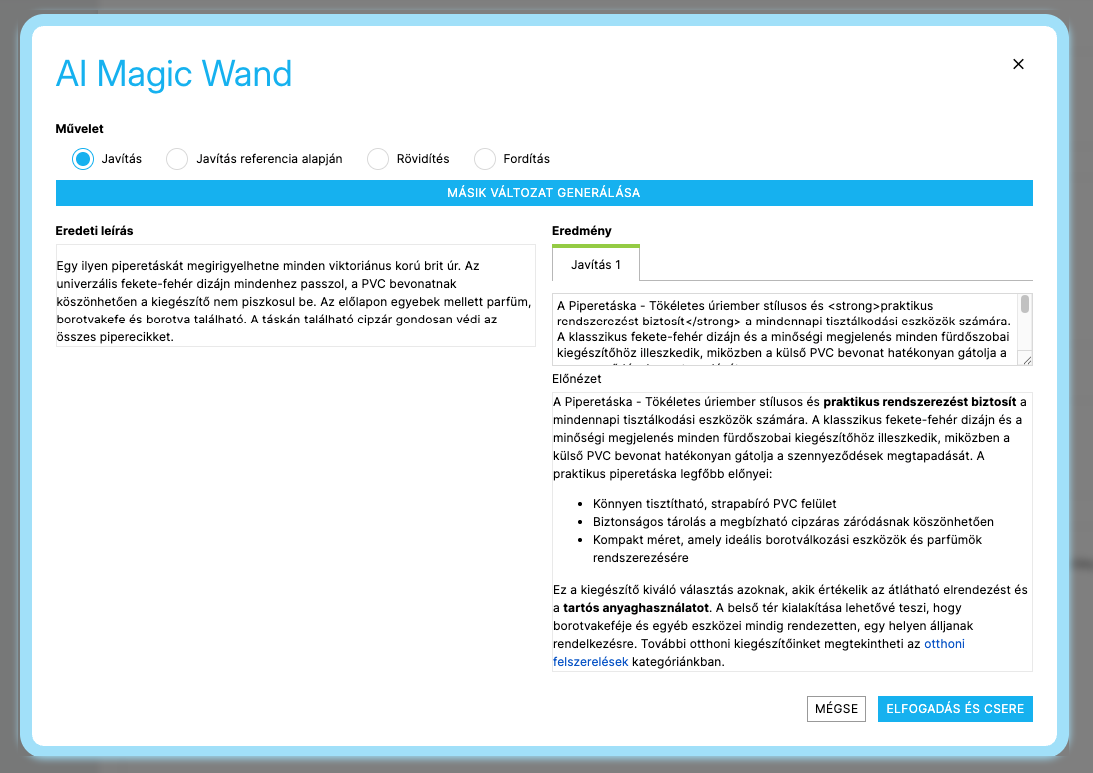
A Magic Wand egy mesterséges intelligencia által vezérelt funkció, amely közvetlenül a webáruházad adminisztrációjában érhető el. Egyetlen kattintással a mesterséges intelligencia automatikusan kijavítja a nyelvtant, a formázást és az írásstílust. Nincs szükség semmilyen konfigurálásra vagy promptok megadására – csak kattints, és a szöveg automatikusan javításra kerül.
> **Infó**
>
> Az AI funkcióinkat és promptjainkat szakértőkkel konzultáljuk, hogy biztosítsuk a SEO és a GEO alapelveinek automatikus figyelembevételét. Ennek eredményeként a generált szövegek nemcsak a hagyományos keresőmotorokban, hanem a mesterséges intelligencia által vezérelt keresőmotorokban is segíthetnek a termék láthatóságának javításában.
A Magic Wand funkciót a **Javítás AI-val** gombbal indíthatod el, amelyet a rövid és a részletes leírás szerkesztőjének eszköztárában találsz. Ha a leírás csak előnézetként jelenik meg, előbb kattints a **Szerkesztés** gombra – lásd: [Miért nem jelenik meg a szerkesztő?](https://tamogatas.shoptet.hu/html-szerkeszto-wysiwyg/#miert-nem-jelenik-meg-a-szerkeszto)
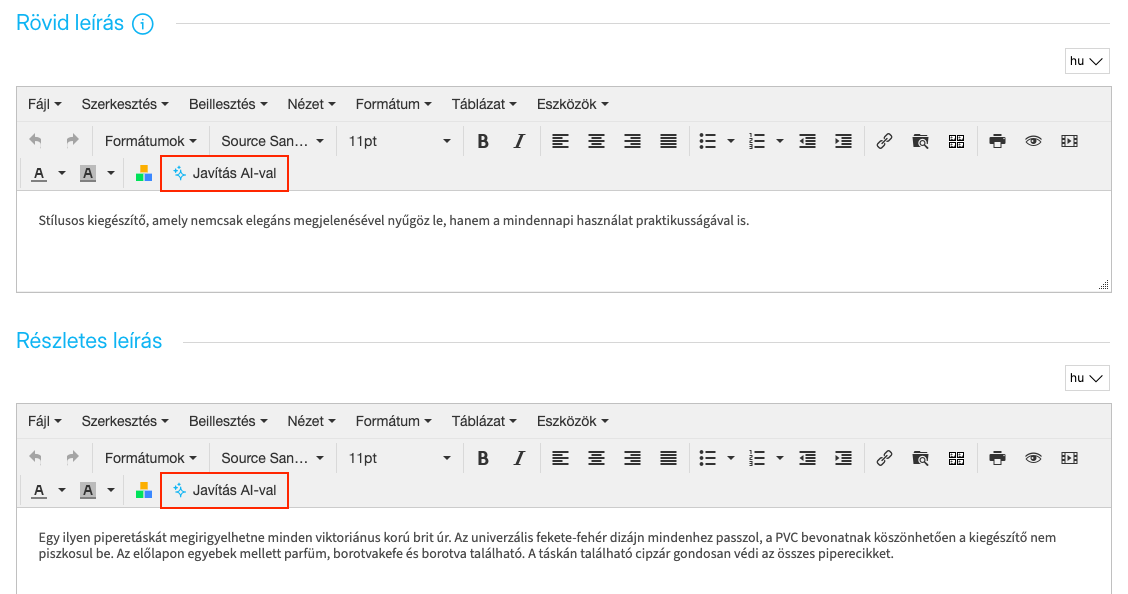
A Magic Wand lehetővé teszi, hogy
* **javítsd** a meglévő termékleírást, vagy hozz létre kulcsszavakból,
* **módosítsd** a leírást egy **referenciatermék** szerint,
* **rövidítsd** a jelenlegi leírást,
* **fordítsd** a leírást egy másik, a webáruházban használt nyelvre.
A funkció a következőkhöz érhető el:
* rövid termékleírások
* részletes termékleírások
> **Infó**
>
> Az AI Magic Wand funkció ingyenesen és korlátozás nélkül elérhető minden fizetős csomagban (kivéve a Free tarifában).