---
title: "Kedvezménykuponok"
articleId: "discountCoupons"
lastEdited: "2026-08-18 10:35 UTC"
canonical: https://tamogatas.shoptet.hu/kedvezmenykuponok/
breadcrumb: "Shoptet Támogatás / Marketing / Kedvezmények"
language: hu
sections:
- { title: "Kedvezménykuponok", level: 2, url: "https://tamogatas.shoptet.hu/kedvezmenykuponok/#kedvezmenykuponok" }
- { title: "Hol lehet beállítani a kedvezménykupont?", level: 2, url: "https://tamogatas.shoptet.hu/kedvezmenykuponok/#hol-lehet-beallitani-a-kedvezmenykupont" }
- { title: "Kuponok manuális hozzáadása", level: 2, url: "https://tamogatas.shoptet.hu/kedvezmenykuponok/#kuponok-manualis-hozzaadasa" }
- { title: "Automatikus generálás", level: 2, url: "https://tamogatas.shoptet.hu/kedvezmenykuponok/#automatikus-generalas" }
- { title: "Kedvezménykupon sablonok", level: 2, url: "https://tamogatas.shoptet.hu/kedvezmenykuponok/#kedvezmenykupon-sablonok" }
- { title: "Termékek paraméterek szerint", level: 3, url: "https://tamogatas.shoptet.hu/kedvezmenykuponok/#termekek-parameterek-szerint" }
- { title: "Konkrét termékek", level: 3, url: "https://tamogatas.shoptet.hu/kedvezmenykuponok/#konkret-termekek" }
- { title: "Kedvezménykuponok exportálása és importálása", level: 2, url: "https://tamogatas.shoptet.hu/kedvezmenykuponok/#kedvezmenykuponok-exportalasa-es-importalasa" }
- { title: "Beállítás a termékek szintjén", level: 2, url: "https://tamogatas.shoptet.hu/kedvezmenykuponok/#beallitas-a-termekek-szintjen" }
---
# Kedvezménykuponok
A [Kedvezménykuponok](https://alkalmazasok.shoptet.hu/kedvezmenykuponok) alkalmazás egyike a leghatékonyabb marketing eszközöknek, amelyek vásárlásra ösztönzik a vevőket. A kuponoknak lehet korlátozott hatálya, lehetnek egyszer- vagy többszörösen felhasználhatók. A kupont létre lehet hozni manuálisan, de generálhatók automatikusan is.
**Ahhoz, hogy a kedvezménykupont érvényesíteni lehessen az adott terméknél, [engedélyezni kell a használatát](https://tamogatas.shoptet.hu/kedvezmenykuponok/#beallitas-a-termekek-szintjen). Ha nem engedélyezi egyik terméknél sem, a kupon nem lesz érvényesíthető.**
Az alkalmazás kiválasztásában és megrendelésében szívesen segítünk önnek az [info@shoptet.hu](mailto:info@shoptet.hu) e-mail címen.
## Kedvezménykuponok
Hogyan küldhetsz kedvezményes kupont az ügyfeleknek? Könnyedén: e-mailben vagy SMS-ben. Egy másik lehetőség egy papírkártya vagy levél csatolása a teljesített megrendeléshez. Megpróbálhatod megosztani a kedvezménykódot a közösségi oldalakon, például a Facebook-oldaladon, így még több embert csábíthatsz webáruházadba. Az összeg vagy konkrét értékkel adott, vagy százalékban kifejezett.
A kedvezménykuponoknál különböző paraméterek beállítására van lehetőség, mint például:
* különböző kedvezménykupon sablonok létrehozása más és más alkalmakra
* a kupon érvényesíthetőségéhez szükséges minimális összeg
* a kupon érvényességi ideje
* egyszeri, vagy ismételt felhasználásra jogosít fel
> **Figyelmeztetés**
>
> A kedvezménykupon csak a megrendelt termékekre, vagy a szállításra vonatkozik. Nem vonatkozik a fizetésre.
Összesen 999 kedvezménykupon generálható.
A kedvezménykuponok segítségével a megrendelések szűrhetőek is. Elegendő, ha a **Rendelések → Rendelések** szűrőjében a **Tétel neve** mezőbe beírja a kedvezménykupon kódját. A szűrő kikeresi azokat a rendeléseket, amelyeknél a kupont felhasználták.
## Hol lehet beállítani a kedvezménykupont?
A kedvezménykuponok a **Marketing → Kedvezménykuponok** könyvjelző alatt találhatók. Itt látható a már létrehozott kuponok áttekintése is. A kuponok azon tulajdonságok szerint szűrhetők, amelyek megjelennek a **Szűrés** gomb megnyomása után. A jobb oszlopban található piros ikonnal törölhetők is.
A kuponok szerkeszthetők a tömeges szerkesztés funkció segítségével. A megjelölt kuponok tömegesen eltávolíthatók. Exportálásuk CSV formátumban lehetséges.

## Kuponok manuális hozzáadása
Az első lehetőség kupon létrehozására, a **Hozzáad** gomb használata által.
A kedvezménykuponok manuális generálásánál beállítható adatok.
* **Kód**: a kupon kódja, amellyel a vevő érvényesíteni fogja. A kód terjedelme legfeljebb 16 karakter (betűk és számjegyek is használhatók).
* **A kedvezmény típusa**: megadható százalékokban (százalékos) vagy konkrét összegben (fix).
* **Sablon**: a kedvezménykuponok korlátozhatók például kategóriák, vásárlói csoportok vagy gyártók szerint, illetve közvetlenül konkrét termékekhez is köthetők. A sablonok beállítását az alábbiakban ismertetjük.
* **Szállítás díj**: a szállítás ára mindig a megrendelés összértékétől függ. A kupon használata nélkül a kosár értékének árengedmény utáni értéke lesz használva. Itt lehet megválasztani, hogy a kosár melyik értékéből lesz a szállítás kiszámolva.
+ **A kosár értékének megfelelően, bármilyen engedmény felszámítása előtt** - a kosár értékének az eredeti, árengedmény alkalmazása előtti árakat veszi. Ezek az árak magasabbak, tehát a vevő könnyebben eléri az ingyenes szállítás határértékét.
+ **A megjelenített kosárérték szerint** - csökkenti a kosár értékét (legalább a kupon értékével), és további vásárlásra ösztönzi a vevőt, hogy elérje az ingyenes szállítás határértékét.
+ **Ingyen** - ingyenes szállítást biztosít, de csak akkor, ha a kiválasztott szállítási módnál be van jelölve az „Ingyenes szállítás kedvezményre használható” opció.
* **Érvényesség**: milyen időtartamon belül érvényesítheti a vevő a kupont. Ha nem állítja be az **Érvényesség vége** lehetőséget, akkor az érvényesség korlátlan ideig tart.
* **Összegtől**: a kosárban lévő áru milyen értékétől lehet a kupont érvényesíteni.
* **Többszörös felhasználhatóság**: ha ezt a mezőt bejelöli, a kupon ismételten felhasználható lesz.
A **Több kupon hozzáadása** opció által az automatikusan létrehozni kívánt kuponok száma adható meg. A kuponok kódjai automatikusan generálódnak, ezeket nem lehet megválasztani.
Az ismételten felhasználható kupon kódját e-mailben vagy [hírlevélben](https://tamogatas.shoptet.hu/hirlevelek-newsletters/) kézbesítheti a vásárlóknak.

## Automatikus generálás
A kuponok létrehozásának másik módja a **Beállítások** fülön a **Kedvezménykuponok automatikus létrehozása** lehetőség bejelölésével használható. Kattintson a **Mentés** gombra.
Ezt követően megjelennek ön előtt a beállítás további lehetőségei. Az árengedmény beállításában megadhatók a megrendelések árszintjei, amelyek elérése után egy megadott árengedményt tartalmazó kód generálódik a vevő részére. Az árengedmény százalékban, vagy fix összegben is beállítható.
Beállíthatja azt is, hogy egy konkrét **rendelési állapot** esetében kerüljön generálásra és elküldésre a kedvezménykupon. A kupont így pl. akkor küldheti el, amikor a vásárló sikeresen kifizette a megrendelését vagy már átvette a csomagot.

A kedvezménykuponok **nem generálódnak automatikusan azoknál a rendeléseknél**, ahol a használt e-mail cím szerepel a [leiratkozott felhasználók listáján](https://tamogatas.shoptet.hu/leiratkozott-felhasznalok/).
Az automatikusan generált kuponokhoz kapcsolódó E-mailek sablonját a **Beállítások → E-mailek → Automatikus küldés** menüpontban szerkesztheti. A **Rendszerműveletek** könyvjelzőn a megnevezése **Kedvezménykupon**. Bővebb információk az [Automatikus e-mailek](https://tamogatas.shoptet.hu/e-mail-sablonok/) című cikkben találhatók.
## Kedvezménykupon sablonok
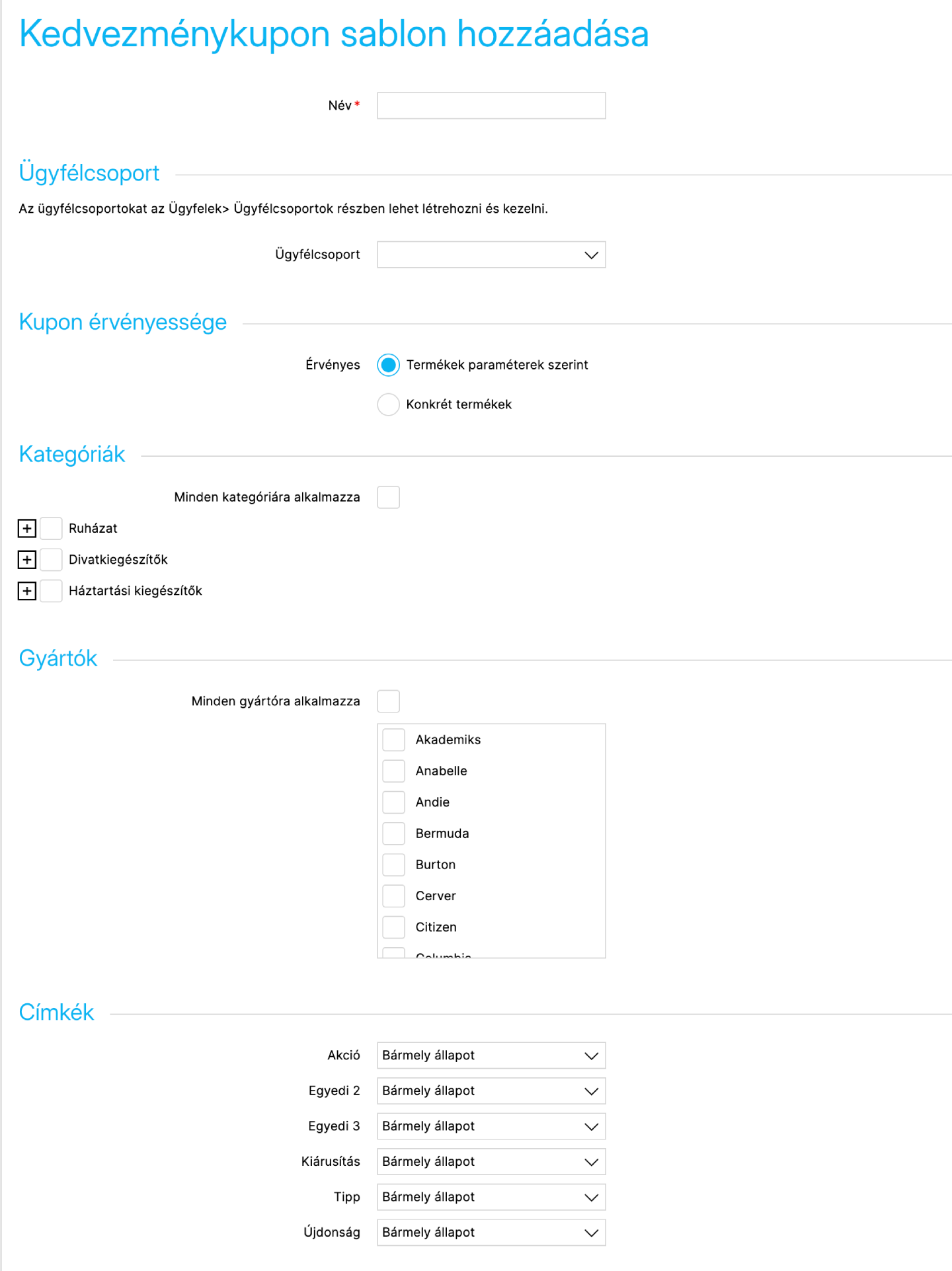
A **Sablonok** fülön az egyes kuponcsoportokra vonatkozó beállításokat készíti el. Kattintson a **Hozzáad** gombra. Megnyílik az új sablon beállítási ablaka.
Az **Ügyfélcsoport** szekcióban választja ki a vevők azon csoportját, amely részére a kupon generálható.
> **Tipp**
>
> Ha szeretné, hogy a kedvezménykupont a nem regisztrált vásárlók is érvényesíthessék, válasszon az **Ügyfélcsoport** szekcióban egy „üres csoportot“.
A **Kupon érvényessége** szekcióban az **Érvényes** mezőben választhatja ki, hogy a terméktartomány meghatározása milyen módon történjen. A választott lehetőségtől függően a megfelelő beállítások jelennek meg az űrlapon.
* **Termékek paraméterek szerint**: a terméktartományt a kategóriák, gyártók és termékcímkék kombinációjával határozza meg.
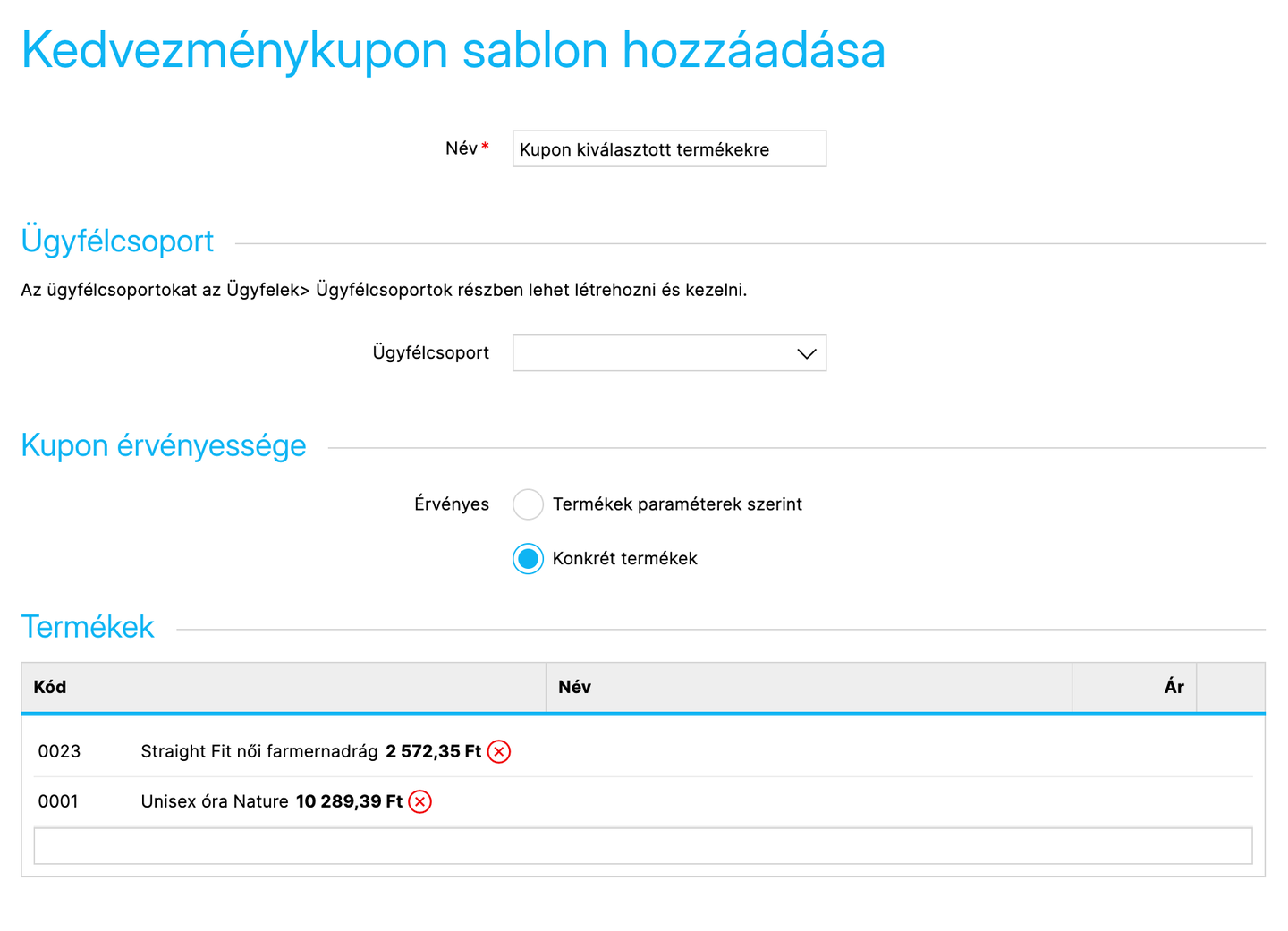
* **Konkrét termékek**: paraméterek helyett közvetlenül kiválasztja azokat a termékeket, amelyekre a kupon érvényes lesz.
### Termékek paraméterek szerint
A kategóriák, gyártók és termékcímkék kombinációjával határozza meg, mely termékekre érvényesíthető a kedvezménykupon.
* **Kategóriák**: bejelöléssel megadhatja, hogy a kupon minden kategóriát érint-e, vagy csak a kiválasztottakat. Legalább egy lehetőséget be kell jelölni. A kategóriák beállítása nélkül a kupon nem használható a webáruház egyetlen tételénél sem. A terméknek elegendő a kiválasztott kategóriák közül legalább az egyikben szerepelnie — nem kell, hogy ez legyen az alapértelmezett kategóriája.
* **Gyártók**: bejelöléssel megadhatja, hogy a kupon minden terméket érint-e függetlenül a gyártójától, vagy csak konkrét márkáknál érvényesül. Legalább egy lehetőséget be kell jelölni. A gyártók beállítása nélkül a kupon nem használható a webáruház egyetlen tételénél sem.
+ Ha bejelöli a **Minden gyártóra alkalmazza** lehetőséget, a kupon azokra a termékekre is érvényesíthető, amelyekhez egyáltalán nincs gyártó társítva.
+ Ha a kupont konkrét márkákra korlátozza, a termékhez tartoznia kell gyártónak, és ennek a gyártónak a kiválasztottak között kell lennie — gyártó nélküli termékre a kupon ilyenkor nem érvényesíthető.
* **Címkék**: mindegyik címkéhez az alábbiak közül választhat:
+ Bármely állapot - a kupon beállítható, függetlenül attól, hogy a termék az adott címkével rendelkezik-e vagy sem
+ Be kell állítani - a kupon csak azokra a termékekre érvényesíthető, ahol be van állítva a címke
+ Nem szabad beállítani - a kupon csak azokra a termékekre érvényesíthető, ahol nincs beállítva a címke. Például így kizárhat új-, vagy akciós termékeket.
> **Figyelmeztetés**
>
> **A beállított paraméterek együttesen érvényesülnek.** Ahhoz, hogy a kedvezménykupon érvényesíthető legyen egy termékre, a terméknek a kategóriának, a gyártónak és a címkéknek is egyszerre meg kell felelnie — ha akár csak egynek nem felel meg, a kupon nem érvényesíthető rá.
>
> - A **kategóriák** és a **gyártók** esetében elegendő, ha a termék a kiválasztott lehetőségek közül legalább egynek megfelel.
> - A **címkék** esetében a terméknek az összes címke beállításának egyszerre meg kell felelnie. Ha tehát több címkénél a **Be kell állítani** lehetőséget választja, a terméknél mindegyik címkének aktívnak kell lennie — az a termék, amelynél csak az egyik aktív, nem kapja meg a kupont.
### Konkrét termékek
A **Termékek** szekcióban kezdje el beírni a termék kódját vagy nevét a keresőmezőbe, majd válassza ki a terméket a felajánlott találatok közül. A termék bekerül a listába, ahol látja a **Kód**, **Név** és **Ár** adatait. Ily módon bármennyi terméket hozzáadhat, a termék melletti kereszttel pedig eltávolíthatja a listáról.
A kedvezménykupon ezt követően csak a listán szereplő termékekre érvényesíthető. A kategóriák, gyártók és termékcímkék beállítása ebben az esetben nem érvényesül.
## Kedvezménykuponok exportálása és importálása
A **Marketing → Kedvezménykuponok** menüpontban az **Export/Import** könyvjelzőn van lehetőség a kedvezménykuponok exportálására és importálására.

Az **Export** szekcióban CSV formátumban letölthető az összes kedvezménykupon, ha rákattintunk a feltüntetett linkre, vagy a fent található **Exportálni** gombra. Ha csak néhány kiválasztott kupont szeretne exportálni, ezt a **Kedvezménykuponok** könyvjelzőn tudja megtenni a tömeges szerkesztés funkció segítségével. A **Szűrés** segítségével válassza ki a kívánt kuponokat, és ezeket jelölje ki. Kattintson a **Funkció** gombra és utána az **Exportálni** gombra. A fájl ezután letöltődik a számítógépére.
Kedvezménykuponokat az **Import** szekcióban tud feltölteni. Itt válassza ki a CSV formátumú fájlt és kattintson az **Importálni** gombra.
Az importálásnál a következő táblázatban feltüntetett értékeket használhatja. Az import táblázat elkészítésének legegyszerűbb módja, ha először kiexportál egy már létrehozott kupontáblázatot.
| Oszlop neve | Kötelező | Lehetséges értékek / példa | Leírás |
| --- | --- | --- | --- |
| **code** | **igen** | *48737620* | A kupon kódja. |
| **issueDate** | **igen** | *06.08.2024 12:34* | A kupon létrehozásának dátuma `DD.MM.YYYY HH:MM` formátumban. |
| **type** | **igen** | *fixed; percentual* | Árengedmény típusa. A *fixed* jelentése, hogy az engedmény konkrét összegben van megadva. A *percentual* százalékos engedményt jelent az összegből. |
| **discount** | **igen** | *80* | Kedvezmény összege. Fix kedvezményeknél tetszőleges számot adhat meg, amely az adott kedvezmény összegét jelenti; százalékos kedvezményeknél csak egész számot adhat meg 1-től 100-ig. |
| **currency** | **igen** | *HUF* | Kedvezmény pénzneme. Írja be a [pénznem](https://tamogatas.shoptet.hu/penznemek/) kódot; százalékos kedvezmények esetén hagyja üresen a mezőt. |
| **delivery** | **igen** | *beforeDiscount; cart; free* | Szállítási költség. Három érték megengedett: *beforeDiscount* = a kosár kedvezmények előtti értéke alapján, *cart* = a megjelenített kosárérték alapján, *free* = ingyenes szállítás. |
| **templateId** | **igen** | *1* | A kuponsablon egyedi száma (azonosítója). A sablon nem hozható létre importálással, vagyis azt mindig először az adminisztrációban kell létrehozni, mielőtt kuponokat lehetne importálni bele.
A sablonazonosítót például a sablon URL adataiból is megtudhatjuk. Ez az egyenlőségjel utáni szám: `https://webaruhaz-domain.hu/admin/kedvezmenykupon-sablon-reszlet/?id=3` |
| **templateTitle** | nem | *Minden termék* | Kuponsablon neve. Ezt az oszlopot a rendszer figyelmen kívül hagyja az importálás során, és nem szükséges szerepelnie az importfájlban. |
| **multipleUsability** | **igen** | *0; 1* | Többszörös használhatóság. Meghatározza, hogy a kupon csak egyszer vagy többször használható fel. Két érték megengedett: *0* egyszeri használat esetén, vagy *1* ismételt használat esetén. |
| **usageCount** | **igen** | *123* | Kuponfelhasználások száma. Ez az oszlop elsősorban exportálási célokat szolgál. Az importálás során az oszlopot bele kell foglalni a fájlba, de a benne lévő értékeket figyelmen kívül kell hagyni.
Tehát, ha már meglévő kuponokat tartalmazó fájlt importál, az értékeket ebben az oszlopban hagyhatja. Ha új kuponokat importál, adja meg az oszlopot, de hagyja üresen. |
| **validFrom** | **igen** | *10.08.2024* | Érvényes ettől. A kupon érvényességének kezdő dátuma, DD.MM.YYYY formátumban. |
| **validUntil** | **igen** | *23.09.2024* | Érvényes eddig. A kupon érvényességének befejező dátuma, DD.MM.YYYY formátumban. |
| **fromAmount** | **igen** | *2 500* | Összegtől. A rendelés értéke a kosárban, amelytől a kupon felhasználható. |
| **fromAmountCurrency** | **igen** | *HUF* | Annak az összegnek a pénzneme, amelytől a kupon felhasználható. |
| **remark** | nem | *2024 őszi promóció* | Megjegyzés a kedvezménykuponnal kapcsolatban. Belső célra, az ügyfelek számára nem látható. |
## Beállítás a termékek szintjén
Minden terméknél engedélyezni lehet a kedvezménykuponokat, vagy meg lehet tiltani ezek érvényesítését. Ezt a lehetőséget a termékinformációban az **Árlista** fül alatt találja a **Kedvezménykupon** szekcióban. Többváltozatos termék esetén a változatok részletében. **Ahhoz, hogy a kedvezménykupont érvényesíteni lehessen az adott tételnél, engedélyezni kell a használatát. Ha nem engedélyezi egyik terméknél sem, a kupon nem lesz érvényesíthető.**

A kedvezménykuponok használatának tömeges beállítása a **Termékek → Engedélyezett kedvezmények** menüpontban található. Ha világít a zöld ikon, a kedvezménykupon engedélyezve van. **Ahhoz, hogy a kedvezménykupont érvényesíteni lehessen az adott tételnél, engedélyezni kell a használatát. Ha nem engedélyezi egyik terméknél sem, a kupon nem lesz érvényesíthető.**
Használhatja az export/import funkciót és a beállításokat tömegesen módosíthatja az **applyDiscountCoupon** oszlopon (jelen) keresztül. Az 1-es érték a kedvezményt engedélyezi, a 0-ás pedig megtiltja. Az folyamat részletei a [Termékek exportálása](https://tamogatas.shoptet.hu/termekek-exportalasa/#termekek-frissitese-exportalas--importalas-segitsegevel) című cikkben olvashatók.