---
title: "Termékváltozatok sablonjai"
articleId: "productVariantTemplates"
lastEdited: "2026-10-16 15:19 UTC"
canonical: https://tamogatas.shoptet.hu/termekvaltozatok-sablonjai/
breadcrumb: "Shoptet Támogatás / Termékek / Termékmenedzsment"
language: hu
sections:
- { title: "Többváltozatú termék", level: 2, url: "https://tamogatas.shoptet.hu/termekvaltozatok-sablonjai/#tobbvaltozatu-termek" }
- { title: "Termékváltozatok sablonjainak használata", level: 2, url: "https://tamogatas.shoptet.hu/termekvaltozatok-sablonjai/#termekvaltozatok-sablonjainak-hasznalata" }
- { title: "Sablonok beállítása", level: 2, url: "https://tamogatas.shoptet.hu/termekvaltozatok-sablonjai/#sablonok-beallitasa" }
- { title: "Sablon alkalmazása konkrét terméknél", level: 2, url: "https://tamogatas.shoptet.hu/termekvaltozatok-sablonjai/#sablon-alkalmazasa-konkret-termeknel" }
- { title: "Termékváltozatok megjelenítése a webáruházban", level: 2, url: "https://tamogatas.shoptet.hu/termekvaltozatok-sablonjai/#termekvaltozatok-megjelenitese-a-webaruhazban" }
- { title: "Változatok kínálata a terméklistában", level: 2, url: "https://tamogatas.shoptet.hu/termekvaltozatok-sablonjai/#valtozatok-kinalata-a-termeklistaban" }
- { title: "Elérhetőség megtekintése a kategóriákban", level: 2, url: "https://tamogatas.shoptet.hu/termekvaltozatok-sablonjai/#elerhetoseg-megtekintese-a-kategoriakban" }
- { title: "Változatparaméterek beállítása", level: 2, url: "https://tamogatas.shoptet.hu/termekvaltozatok-sablonjai/#valtozatparameterek-beallitasa" }
- { title: "Paraméterértékek beállítása", level: 2, url: "https://tamogatas.shoptet.hu/termekvaltozatok-sablonjai/#parameterertekek-beallitasa" }
- { title: "Paraméter értékek a sablonban", level: 3, url: "https://tamogatas.shoptet.hu/termekvaltozatok-sablonjai/#parameter-ertekek-a-sablonban" }
- { title: "Google-paraméterek", level: 2, url: "https://tamogatas.shoptet.hu/termekvaltozatok-sablonjai/#google-parameterek" }
---
# Termékváltozatok sablonjai
## Többváltozatú termék
Néhány terméke bizonyos paraméterekben különbözhet egymástól (pl. szín, méret), tehát különböző változatokban kapható. A termékek változatai a változatok sablonjai segítségével adhatók meg. Egy sablon több terméknél is alkalmazható.
Hasonlóan, mint a [sablonokat](https://tamogatas.shoptet.hu/termekvaltozatok-sablonjai/#sablonok-beallitasa), szerkesztheti az egyes [paramétereket](https://tamogatas.shoptet.hu/termekvaltozatok-sablonjai/#valtozatparameterek-beallitasa) is.
Ha egy termék különböző változatai eltérő áron kaphatók, akkor a vásárlók a legalacsonyabb árat látják majd a webáruházában.
Némelyik változatnál a [Raktárkészlet-gazdálkodás](https://alkalmazasok.shoptet.hu/raktarkeszlet-gazdalkodas) alkalmazás bekapcsolása mellett csak az jelenik meg, hogy *Raktáron*, viszont másoknál a *Raktáron* + a darabszám. A *Raktáron* infó akkor jelenik meg, ha az első változatból 0 darab van raktáron. A *Raktáron* + a darabszám pedig akkor, ha az első változatból nullától eltérő darabszám érhető el.
Egy termékhez max. 512 változatot hozhat létre.
## Termékváltozatok sablonjainak használata
A termékváltozatok sablonjainak használata megtakarítja azt az időt, amelyet az összes változat egyedi termékként való megadásával töltene. Emellett megkönnyíti ügyfelei választását is; akik számára a termék változatai áttekinthetően jelennek meg a webáruházában.
Ha aktiválva van a [Paraméterszűrők és pótdíjak](https://alkalmazasok.shoptet.hu/parameterszurok-es-potdijak) alkalmazás, a vásárló változatonként szűrheti a keresést. Ezen felül a terméknél több paraméter is megadható. További információkat a [Paraméterszűrők](https://tamogatas.shoptet.hu/parameterszurok/) [és pótdíjak](https://alkalmazasok.shoptet.hu/parameterszurok-es-potdijak) című cikkben talál.
## Sablonok beállítása
* **Beállítások → Termékek → Változatok sablonjai** (01. ábra)

* a sablon hozzáadásához kattintson a **Hozzáad** gombra
* a sablon szerkesztéséhez kattintson a nevét tartalmazó sorra (02. ábra).

* adja meg a **Sablon nevét**
* kattintson a **+ másik paraméter**re
* adja meg a **Paraméter nevét**
* írja be a **Paraméter értékeit**
* további paraméter megadásához kattintson a **+ másik paraméter**re
+ legfeljebb 3 paraméter
* a szerkesztés befejezése után kattintson a **Mentés** gombra.
## Sablon alkalmazása konkrét terméknél
* az admin felületen válassza ki a **Termékek → Termékek** menüpontot, majd kattintson annak részletézésébe (03. ábra)

* nyissa meg a termékinformációt
* nyissa meg az **Árlista** fület
* válassza ki a **Termék változatokkal**
* kattintson a **Hozzáadás** gombra
* a legördülő menüből válassza ki az előkészített sablont (04. ábra)

* válassza ki az értékeket, amelyekkel a termék kapható
* az értékek később is szerkeszthetők a [paraméter értékeinek beállításában](https://tamogatas.shoptet.hu/termekvaltozatok-sablonjai/#parameterertekek-beallitasa)
> **Figyelmeztetés**
>
> A paraméter keretén belül csak néhány lehetőség közül lehet választani. Azonban a választás minden paraméter esetében szükséges.
* ebben a kiválasztási fázisban nem lehet több képet választani, még akkor sem, ha több változatot hoz létre
+ bővebb információ és útmutató a [Képek hozzárendelése a változatokhoz](https://tamogatas.shoptet.hu/kepek-hozzarendelese-a-termekvaltozatokhoz/) cikkben található.
* a kiválasztás befejezése után kattintson a **Mentés** gombra
* létrejönnek a termék változatai (05. ábra)

Szerkessze készre a termékinformációt az egyes változatoknál. Az információk a különböző változatoknál eltérők lehetnek (pl. ár, elérhetőség).
A következő infókat szerkesztheti:
* **Ár**
* **Vételár**
* **ÁFA**
* **Kód**
* **Súly**
* **Tételek készleten** (csak akkor, ha rendelkezik a [Raktárkészlet-gazdálkodás](https://tamogatas.shoptet.hu/raktarkeszlet-gazdalkodas/) alkalmazással)
* **Elérhetőség**
* **Elérhetőségi állapot, ha az áru elfogyott**
* a termék változatainak részletes beállításához kattintson az adott változat nevére vagy képére
* a szerkesztés befejezése után kattintson a **Mentés** gombra.
* az elmentett módosításokat a webáruházban a **Megjelenítés** gombra kattintva tekintheti meg (06. ábra)

## Termékváltozatok megjelenítése a webáruházban
* **Beállítások → Termékek → Termékek megjelenítése** (07. ábra)

* ugorjon a **Termék részleteinek megjelenítésére**
* válassza ki a **Termékváltozatok**at
* válasszon a 3 lehetőség közül:
+ **táblázat nézet**: a változatok táblázatban jelennek meg egymás felett
+ **egyszerű nézet**: a változatot legördülő mezőből lehet kiválasztani
+ **osztott változatok**: a változat minden paraméterét saját legördülő mezejéből választja ki, a változat tehát a paraméterek kiválasztásának kombinációja
* a szerkesztés befejezése után kattintson a **Mentés** gombra.
## Változatok kínálata a terméklistában
Az elérhető termékváltozatok már a terméklistákban, azaz a kategóriákban, a keresőben és a főoldalon is megjelenhetnek vásárlói számára. Így a vásárlóknak nem szükséges megnyitniuk a termék részleteit. Így már korábban láthatják a terméken belüli opciókat, és ezáltal gyorsabb döntéseket tudnak hozni (08. ábra).
* Minden megjelenített változat külön linkként is működik.
* A változatok egy sorban jelennek meg, viszont ha elérik a maximális karakterszámot, megjelenik melletük a *+több* szó.
* A termékváltozatok megjeleníthetők a Techno, Tango, Waltz, Classic, Step, Disco és Samba [webáruház sablonokban](https://tamogatas.shoptet.hu/webaruhaz-sablon/).
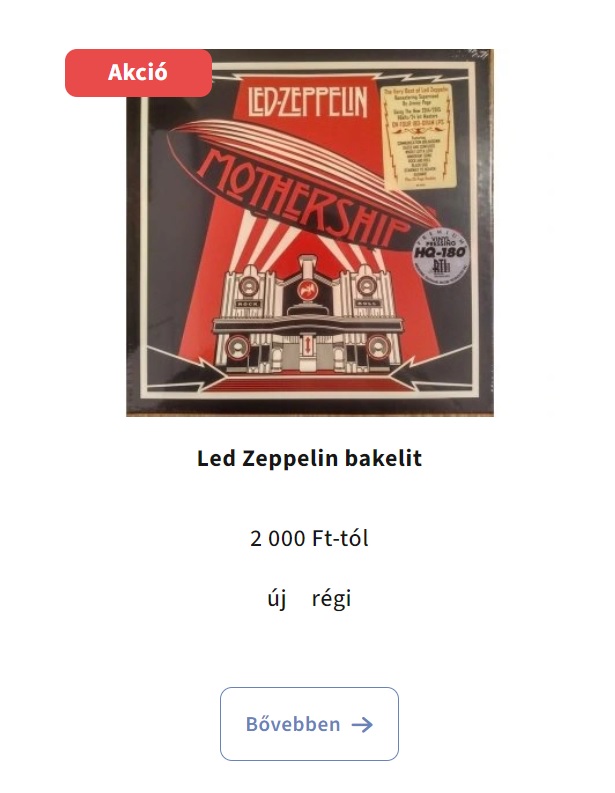
Az elérhető termékváltozatok a változat egy kiválasztott paramétere (pl. *méret*, *szín*, *anyag*) alapján jelennek meg. Mindig lehetőség van egy termékváltozatok megjelenítésére egy paraméter alapján. A rendszer ezután ellenőrzi, hogy az áru elérhető-e, pl. a megfelelő *méretekben*, *színekben*.
Ha több paraméter is hozzá van adva az adott termékhez (a fenti bekezdés szerint), a termékek listáját az a paraméter szabályozza, amelyik a paraméterlistában a legalacsonyabb számú. Így minél alacsonyabb a száma, annál magasabb a prioritása (10. ábra).
Az elérhető változatok megjelenítését a paraméterek szerint két helyen van lehetőség beállítani:
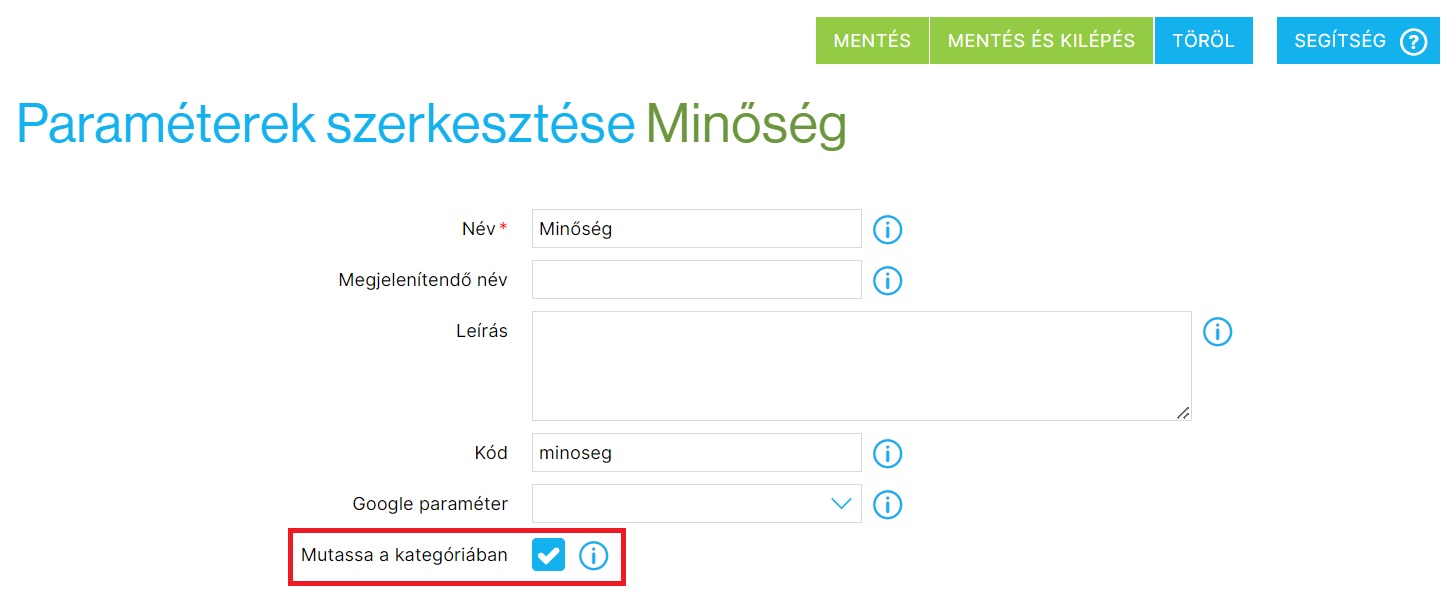
* A változat egy adott paraméterének részletében **(Beállítások → Termékek → Paraméterek és címkék).**
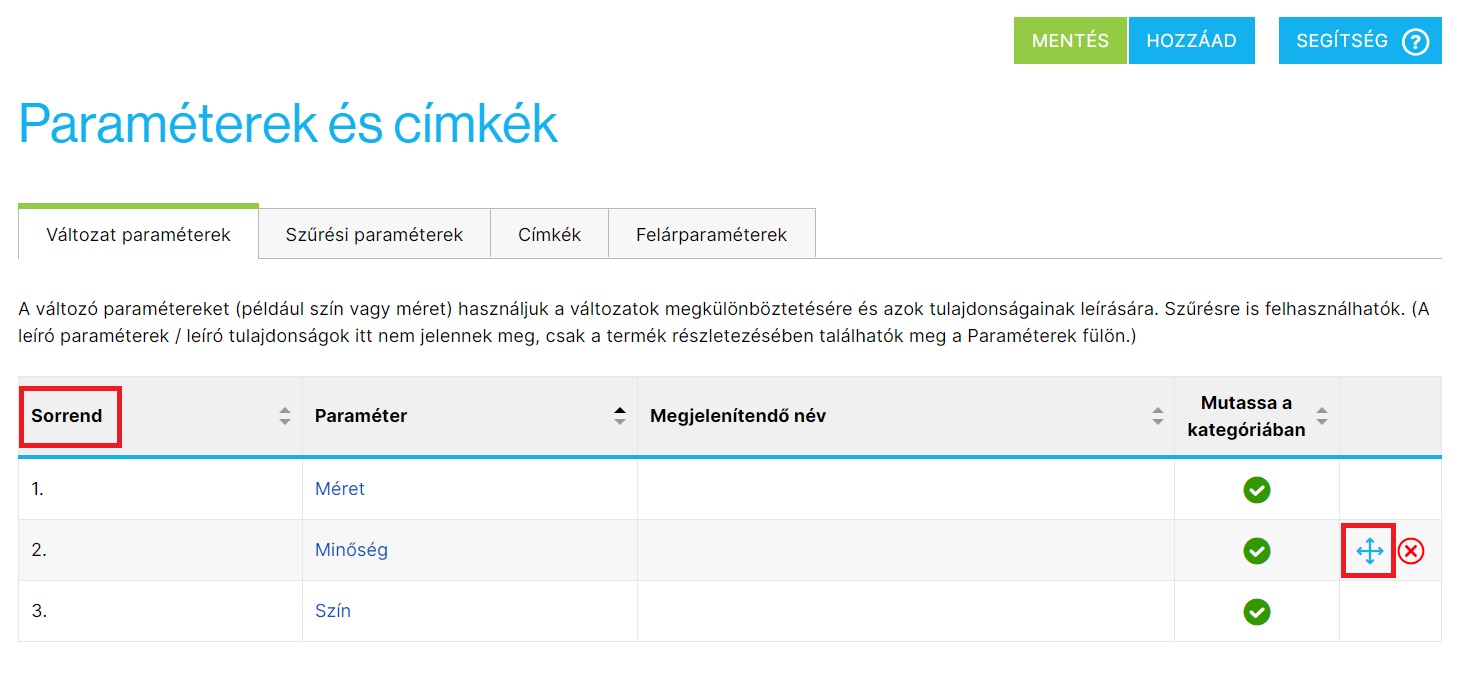
* A **Változat paraméterek (Beállítások → Termékek → Paraméterek és címkék)** menüben közvetlen.
A **Változat paraméterek** lapon a **Mutassa a kategóriában** oszlop határozza meg a megjelenítést (09. ábra).
A **Sorrend** dönti el, hogy a rendszer melyik paramétert jelenítse meg elsőként, ha egy termékhez több olyan paraméter is be van állítva, amelyek láthatók lesznek a kategóriában (09. ábra). Igaz, minél alacsonyabb a sorrend szám, annál nagyobb prioritása lesz a kategóriában. A paraméterek sorrendjét úgy módosíthatja, ha a jobb oldali oszlopban áthúzza a kék ikont. A piros X-szel a paraméter törlődik.
## Elérhetőség megtekintése a kategóriákban
Minden termékváltozatnak saját raktárkészlete lehet, amelyet a vásárló egy adott változat kiválasztása után láthat az adott termék részletében.
A kategória terméklistájában azonban mindig csak egy elérhetőség jelenik meg. Ezért, ha a változatokhoz eltérő elérhetőségek vannak beállítva, a rendszer automatikusan meghatározza, hogy melyik elérhetőséget jelenítse meg a vásárlónak a terméklistában. Ebben a döntésben a kulcs a **Raktárba vételezési időtartam (órában)** érték, amelyet a **Beállítások → Termékek → Elérhetőségek** részben rendelhet hozzá az elérhetőségekhez. Bővebb információ az [Elérhetőségek](https://tamogatas.shoptet.hu/elerhetosegek/) cikkben. A konkrét elérhetőségek az alábbi szabályok szerint jelennek meg:
1. Ha minden változatnak azonos az ára, és mindegyik készleten van, akkor a terméklistában a **Raktárba vételezési időtartam (órában)** érték szerint a legalacsonyabb vagy a leginkább elérhető elérhetőség jelenik meg. Ebben az esetben a lehető legalacsonyabb elérhetőség a „0”, amelyet a raktáron lévő termékekhez kell hozzárendelni. A prioritások meghatározásakor nem veszi figyelembe azokat az elérhetőségeket, amelyeknek nincs értéke ebben az oszlopban.
2. Ha a változatok ára eltérő és raktáron vannak, akkor a legolcsóbb változat elérhetősége és ára jelenik meg. Ha több azonos árú olcsóbb változat is létezik, akkor a megjelenítést az 1. számú, azaz a raktáron leginkább elérhető változat elérhetősége a **Raktárba vételezési időtartam (órában)** oszlopban lévő érték szerint jelenik meg.
3. Ha a változatok nincsenek raktáron, akkor a változat ára és elérhetősége nulla értékkel jelenik meg a **Raktárba vételezési időtartam (órában)** oszlopban. Ha egyik változatnál sincs nulla érték, akkor a legolcsóbb változat elérhetősége és ára jelenik meg. Abban az esetben, ha minden változatnak azonos az ára, véletlenszerűen jelenítjük meg a változatok elérhetőségét. Ez akkor is érvényes, ha a [Raktárkészlet-gazdálkodás](https://tamogatas.shoptet.hu/raktarkeszlet-gazdalkodas/) alkalmazás nem aktív az e-shopban.
## Változatparaméterek beállítása
A változatok megkülönböztetését szolgáló paramétereket a **Beállítások → Termékek → Paraméterek és címkék**, **Változat paraméterek** fül alatt találja (11. ábra).
Paraméter hozzáadásához kattintson a **Hozzáad** gombra. Adja meg a nevét és a kódját.
A paraméterre való kattintás után szerkeszthetővé válik, eltávolítani a jobboldali oszlop piros X ikonjával lehet.

A paraméter részletezésében szerkeszthető a **Név** és a **Kód** tétel. A kód a paraméter egyértelmű azonosítását szolgálja a rendszerben. A webáruház ügyfele mindig csak a nevet látja.
Alább látja az összes értéket, amellyel az adott paraméter rendelkezik. Minden érték az összes változatsablonból, ahol az adott paraméter előfordul, megjelenik itt - pl. *Méret* (12. ábra).

## Paraméterértékek beállítása
Az érték megnevezésére kattintva megváltoztathatja a nevét. Így módosíthatja az értékeket a paraméter részletezésében - **Beállítások → Termékek → Paraméterek és címkék,** **Változat paraméterek** fül alatt. A **Hozzáad** gombbal lehet további értékeket megadni. Tehát ha nem elégedett a változatok sablonjaiba megadott paraméterekkel és az értékeikkel, így elkerülhető egy új sablon létrehozásának szükségessége.
A **Használat gyakorisága** oszlopban láthatja, hogy a webáruházban hány terméknél fordul elő az adott paraméter érték.
A paraméter érték **Sorrendjén** a jobb oszlopban található kék ikonnal változtathat. Ezt követően az értékek sorrendje befolyásolja a változatok azon sorrendjét is, ahogyan a webáruház vásárlói előtt megjelennek. A termékek sorrendje ilyen esetben először az első paraméterhez igazodik. Amennyiben az első paraméter értékét az első helyre helyezi át, akkor a termékrészletében az ilyen értékű változat is az első helyre kerül.
A paraméter érték a jobb oszlop piros ikonjával törölhető.
### Paraméter értékek a sablonban
Ha a legördülő mezőből kiválaszt egy konkrét sablont (12. ábra), akkor a paraméter értékek megjelenése kissé megváltozik (13. ábra).
Feketén látja azokat a paraméter értékeket, amelyeket a kiválasztott sablonban használ. A dőlt betűs szürke színű szöveg azokat a paraméter értékeket mutatja (pl. *Méret*), amelyek más sablonokban fordulnak elő. Példánkban a 38-as és 39-es méretű lábbeliket látja így. Az XL, XXL és hasonló értékek a Póló sablonnal használt méretek közé tartoznak.
A **Láthatóság** oszlopban kattintással kiválaszthatja, hogy melyik *Méret* paraméter értékek (az összes hozzáférhető közül) jelenjenek meg az adott sablonban (13. ábra).
Ez olyan esetben használható, ha például két sablont hozott létre a cipőknek (Férfi és Női). A Férfi sablonban minden méret fel van tüntetve. Azért, hogy ne kelljen újra beírni az összes méretet a Női sablon létrehozásánál, egyszerűen a paraméterek részletezésében megjelölhető a *Méret*.
A paraméter értékek hozzáadásához kattintson a **Hozzáad** gombra, amely a táblázat alatt található.
A termékinformációban az **Árlista** fülön a többváltozatú termékeknél a **Változat hozzáadása** gombbal lehet hozzáadni az igényelt változatokat.

## Google-paraméterek
A paraméter részletei között található *Google-paraméter* legördülő listából kiválaszthat egy paramétert a **Google Merchant** **XML feed** számára.
Ha egy termék nem rendelkezik Google-paraméterrel, megjelenik a keresőben, de a teljesítméne (marketing és az eladás szempontjából) erősen korlátozott lehet.
A Google-on a *Média* és a *Ruházat és kiegészítők* alkategóriákba tartozó termékeknek rendelkezniük kell a következő paraméterekkel:
| Név | XML tag (1-1 példával) | Paraméterérték (Google-kategóriák szerint) |
| --- | --- | --- |
| Nem(gender) | `male` | Male, female, unisex (férfi, női, unisex). |
| Korosztály (age group) | `adult` | Newborn, infant, toddler, kids, adult (újszülött, csecsemő, gyerek, fiatal, felnőtt). |
| Méret (size) | `XL` | Tetszőleges (max. 100 karakter). |
| Szín (color) | `narancs` | Tetszőleges (max. 100 karakter). |