
Fizetés
Ahhoz, hogy webáruháza nyereséges legyen, a vásárlóinak fizetniük kell a rendeléseikért. A fizetések helyes beállítása kulcsfontosságú a webáruháza sikeréhez.
Ebben a cikkben részletesen ismertetjük a fizetési módok beállítását, amelyek a vásárlóknak a kosárban jelennek meg a rendelés létrehozásakor. A szállítási módok beállításával kapcsolatos részletekért tekintse meg a kapcsolódó Szállítás cikket.
Szeretne online bankkártyás fizetést vagy gyors banki átutalást kínálni vásárlóinak, és egyszerűsíteni a rendelés- és fizetéskezelést? Ajánljuk a Shoptet Pay fizetési átjáró használatát, amely teljes mértékben integrálva van a Shoptet webáruházakba és azok adminisztrációjába.
Shoptet Pay
Könnyítse meg a fizetést ügyfelei számára a Shoptet Pay fizetési átjáróval, amely online bankkártyás fizetést és egyéb fizetési módokat is kínál.
A Shoptet Pay nemcsak a vásárlói számára teszi könnyebbé a fizetést, hanem a banki összekapcsolásának köszönhetően egyszerűsíti a fizetési és rendeléskezelési folyamatokat az Ön számára is.
Az összes szolgáltatási lehetőségért és funkcióért látogassa meg a Shoptet Pay weboldalát és a Shoptet Pay ügyfélszolgálatát.
Fizetési módok
Fizetési módokat a webáruház adminisztrációjában a Beállítások → Fizetés és szállítás → Fizetési módok menüpont alatt adhat hozzá és kezelhet. Az áttekintő táblázat a webáruházában létrehozott összes fizetési módot mutatja.
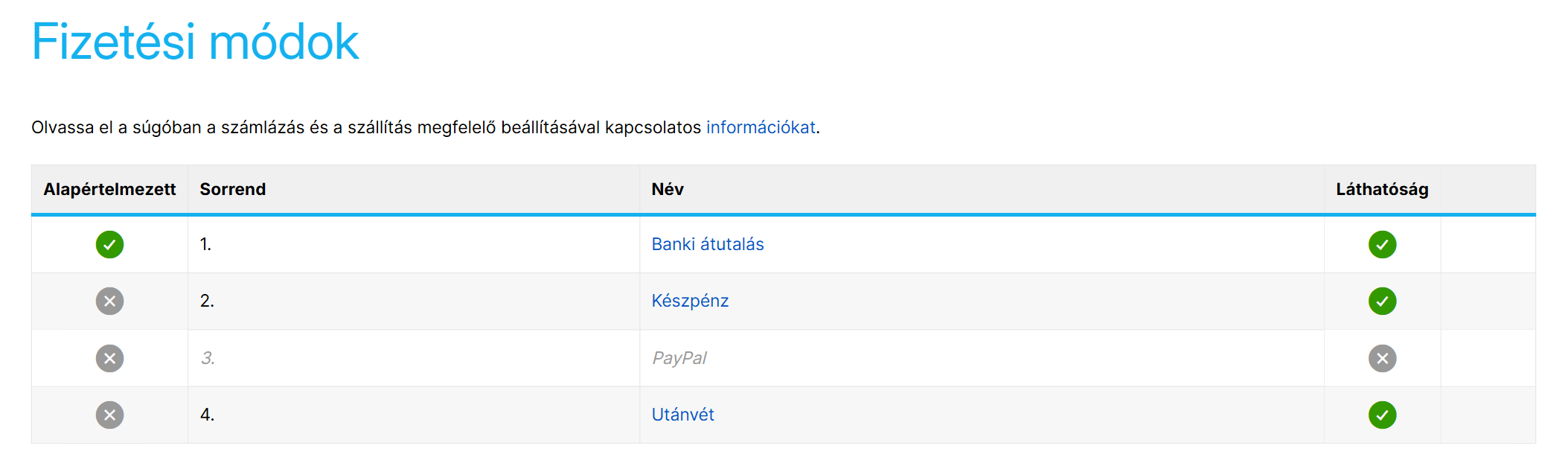
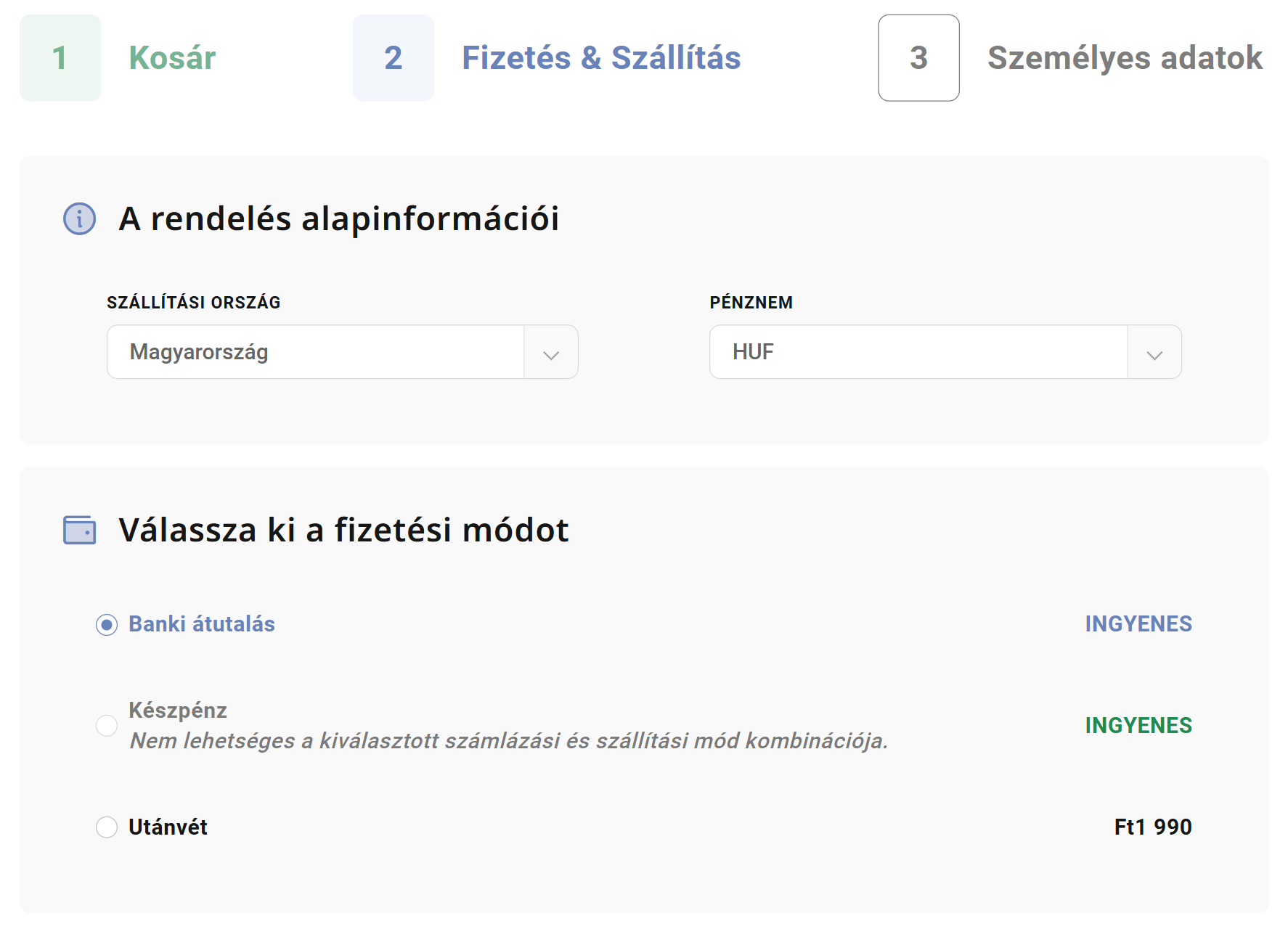
A látható fizetési módok a kosárban jelennek meg a vásárlók számára a rendelési folyamat második lépésében. Az Alapértelmezett-ként megjelölt vagy az adminisztrációban elsőként szereplő fizetési mód előre ki lesz választva a vásárlók számára a kosárban.
A fizetési mód nevére kattintva annak a részletek oldalára jut. A Láthatóság oszlopban található ikonra kattintva könnyedén elrejtheti (vagy újra megjelenítheti) a fizetési módokat a vásárlók elől. A fizetés láthatósága az árlista beállításaitól is függ.
Az áttekintésben a fizetések sorrendje határozza meg, hogy a fizetések milyen sorrendben jelenjenek meg a kosárban lévő vásárlóknak. A fizetések sorrendjét a táblázat megfelelő sora fölé mutató kék nyíl ikonnal módosíthatja.

A fizetési módot a táblázat jobb oszlopában található piros kereszt ikonnal törölheti, ha az egérmutatót a megfelelő sor fölé viszi. A fizetési mód a részletek részben is törölhető. A fizetési mód törlése visszafordíthatatlan.
Új fizetési mód hozzáadása
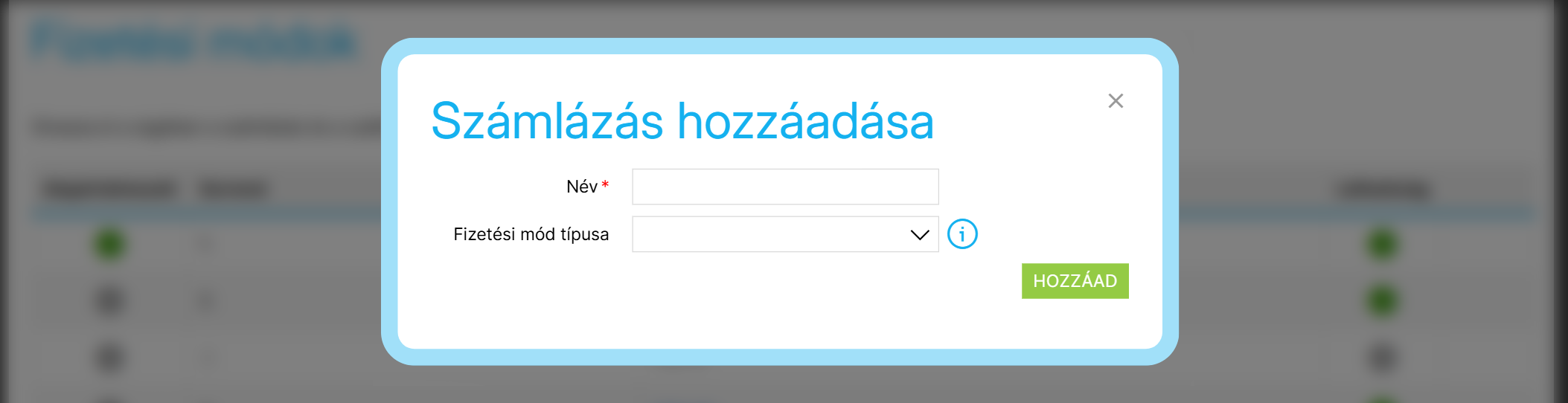
A Beállítások → Fizetés és szállítás → Fizetési módok áttekintésben kattintson a Hozzáad gombra. Adja meg az új fizetési mód nevét, és válassza ki a listából azt a fizetési típust, amelyik a legjobban illik az újonnan létrehozott módhoz. Erősítse meg a fizetési mód létrehozását a Hozzáad gombra kattintva. A létrehozás után megnyílnak a létrehozott fizetési mód részletei. A beállításokkal kapcsolatos további részletek a Fizetési részletek részben találhatók.
Aktiválja a Shoptet Pay fizetési átjárót, és takarítson meg időt a fizetési beállításokon. A Shoptet Pay aktiválása után a rendszer automatikusan létrehozza és konfigurálja a megfelelő fizetési módokat.
Kiskereskedelmi és nagykereskedelmi fizetési módok
Ha aktiválta a Nagykereskedelem funkciót a webáruházában, akkor a Beállítások → Fizetés és szállítás → Szállítási módok menüpontban két fület lát: Kiskereskedelem és Nagykereskedelem. Ha a webáruházában nagykereskedelmi és kiskereskedelmi ügyfelek is vannak, akkor ezzel a funkcióval különböző szállítási módokat állíthat be számukra, például eltérő árakkal.
Amikor a nagykereskedelmi szállítási módok aktiválva vannak, a Nagykereskedelem fülön található szállítási módok csak a nagykereskedelmi ügyfélcsoporthoz tartozó regisztrált és bejelentkezett ügyfelek számára jelennek meg. Minden más regisztrált és nem regisztrált ügyfél számára a Kiskereskedelem fülön található szállítási módok jelennek meg.

A nagykereskedelmi szállítási és fizetési módok aktiválásához lépjen a Nagykereskedelem fülre, jelölje be az Aktiválja a nagykereskedelem fizetési és szállítási konfigurációt lehetőséget, majd kattintson a Mentés gombra. Ez a beállítás mind a szállításra, mind a fizetésekre vonatkozik. A kezdeti aktiváláskor a Kiskereskedelem fülről származó összes szállítási és fizetési mód automatikusan átmásolódik.
Fizetési részletek
A fizetési mód részleteinél módosíthatja az adott fizetési móddal kapcsolatos összes információt. A fizetési adatokat az áttekintésből a Beállítások → Fizetés és szállítás → Fizetési módok menüpontban érheti el a kiválasztott fizetési mód nevére kattintva.
Beállítások
Név: A fizetési mód neve megjelenik a vásárlóknak a kosárban és a számlázási dokumentumokon, valamint az adminisztrációban is a rendeléseknél. Javasoljuk, hogy tömör és jól leíró nevet válasszon.
Leírás: Opcionálisan megadhat egy rövid leírást a fizetésről. Ez akkor jelenik meg a kosárban lévő vásárlóknak, amikor az egérmutatót a fizetési mód melletti kérdőjel ikonra viszik.
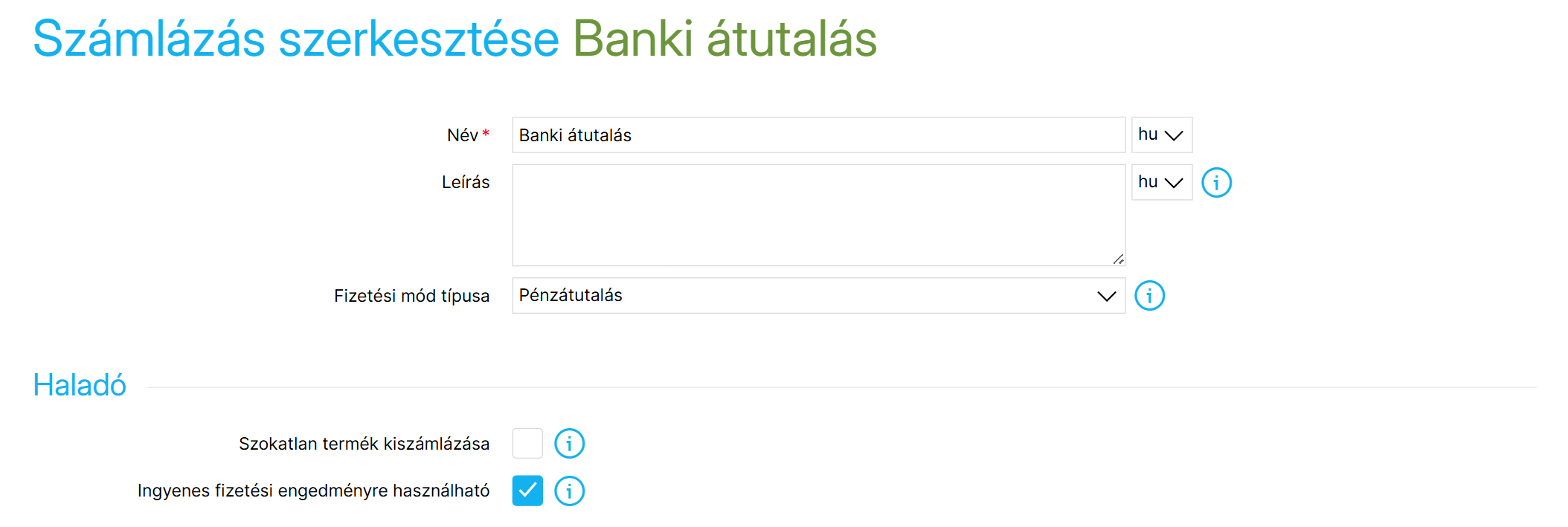
Fizetési mód típusa: Válassza ki a lehetőségek közül azt a fizetési módot, amelyik a legjobban megfelel az adott fizetési módnak (például Pénzátutalás banki átutalással történő fizetéshez). Egyes fizetési alkalmazások automatikusan kitöltik a fizetési mód típusát. A fizetési mód a későbbi dokumentumok létrehozása, valamint a könyvelőprogramokba vagy más külső alkalmazásokba történő esetleges adatexportálás szempontjából is fontos.
Kártyás fizetés engedélyezett (csak utánvétes fizetés esetén): Ennek az opciónak a bejelölésével meghatározható, hogy az ügyfelek fizethetik-e kártyával az utánvétes fizetés díját. Egyes fuvarozók megkövetelik ezt az információt.
Haladó
Szokatlan termék kiszámlázása: Ha egy vásárló kosarában egy olyan termék van, amely a Logisztika beállításai alatt Szokatlan számlázás jelöléssel van ellátva, akkor csak a Szokatlan termék kiszámlázása jelöléssel ellátott fizetési módok jelennek meg a vásárlónak. Ezek a fizetési módok mindig megjelennek a fizetési lehetőségek között, még akkor is, ha nincsenek szokatlan termékek a kosárban.
Ingyenes fizetési engedményre használható: Ha bejelöli ezt az opciót, a fizetési mód ingyenes lesz azoknak a vásárlóknak, akik egy olyan terméket helyeznek a kosarukba, amelynek beállításaiban a Díjmentes számlázás opció ki van választva. Az általános szállítási és fizetési beállítások szerint az Ingyenes fizetési engedmény akkor érvényes, ha a kosárban lévő összes termék ingyenes fizetést kínál, vagy ha legalább egy termék ingyenes fizetést kínál.
Szállítási lehetőségek és Logó
A Szállítási lehetőségek részben jelölje be azokat a szállítási módokat, amelyek esetében ez a fizetési mód felajánlható a vásárlóknak. Így beállíthatja a szállítási és fizetési módok konkrét kombinációit. Például nincs értelme az utánvétes fizetést felajánlani személyes átvétel esetén.
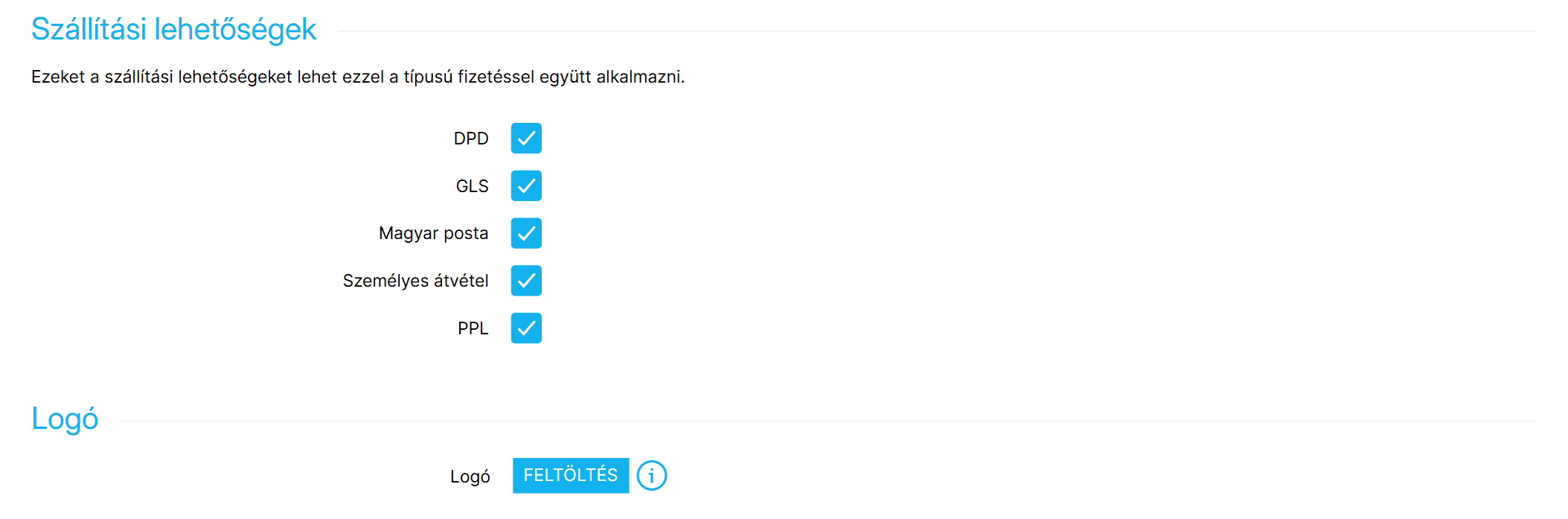
A Logó részben feltölthet egy képet a kiválasztott fizetési mód logójával. A logó a kosárban a fizetési lehetőségeknél jelenik meg a vásárlóknak a könnyebb azonosítás érdekében. A logókép PNG, JPG, GIF vagy SVG formátumban tölthető fel, és legfeljebb 150x50 px méretű lehet.
Ha aktiválja a Shoptet Pay fizetési átjárót, a hozzájuk tartozó fizetési módok és azok logói automatikusan beállításra kerülnek.
Árlista
Ahhoz, hogy egy fizetési mód megjelenjen a kosárban, az árlistában meg kell adni egy árat – még akkor is, ha a fizetés ingyenes (azaz 0 Ft).
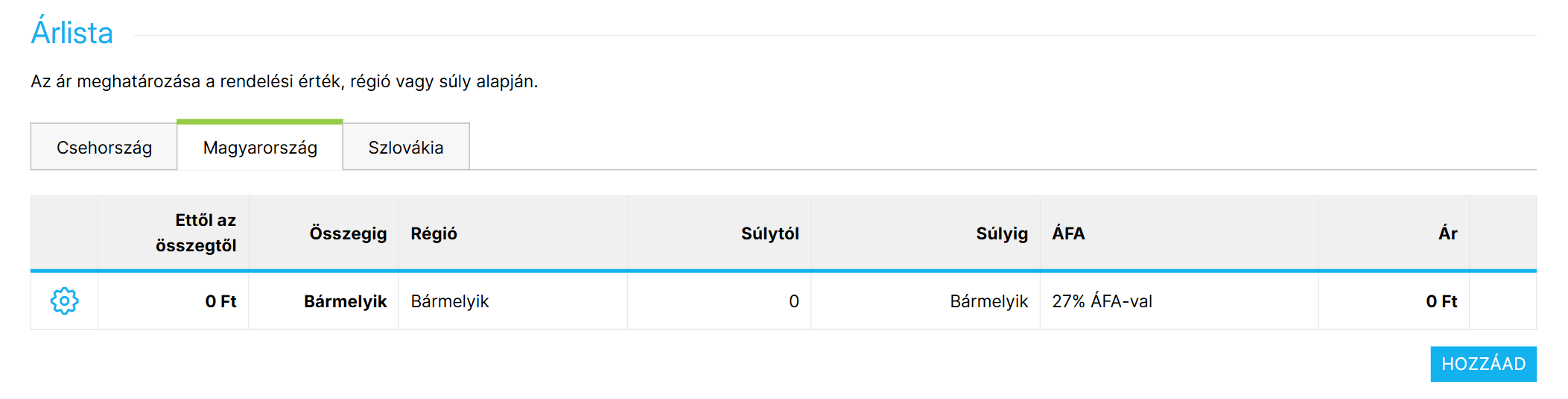
A fizetési részletekben, az Árlista alatt, az egyes szállítási országok füleit találja. Minden szállítási országhoz külön lehet (és kell) beállítani az árakat. Ez lehetővé teszi, hogy a kiválasztott fizetési módokat csak bizonyos országokra vonatkozóan jelenítse meg, vagy az egyes országokhoz az adott pénznemben eltérő árakat állítson be.
Ha több pénznemet használ a webáruházában, külön kell megadnia az árakat minden pénznemben a fizetési mód helyes megjelenítéséhez. Figyelembe kell vennie a pénznemek és a szállítási ország lehetséges kombinációit is.
Például, ha azt szeretné, hogy a Cseh Köztársaságból érkező vásárlók mind forintban, mind cseh koronában fizessenek, akkor mindkét pénznemben meg kell adnia az árakat a Cseh Köztársaság fizetési áraiban, ellenkező esetben előfordulhat, hogy a fizetési lehetőség nem jelenik meg helyesen a kosárban.
Meglévő ár szerkesztése
Egy hozzáadott ár szerkesztéséhez kattintson a kiválasztott ártartomány melletti fogaskerék ikonra. A beállítási lehetőségek megegyeznek az új ár hozzáadásakor lévő beállításokkal – a részletekért lásd az Ár hozzáadása és az Ár érvényessége részeket.
Ár hozzáadása
Ha árat szeretne hozzáadni egy fizetési módhoz az árlista részben, kattintson a Hozzáad gombra. Megnyílik egy ablak a beállítási lehetőségekkel. Ha azt szeretné, hogy a fizetési mód ingyenes legyen, egyszerűen írjon be nullát az Ár mezőbe, majd kattintson a Mentés gombra.
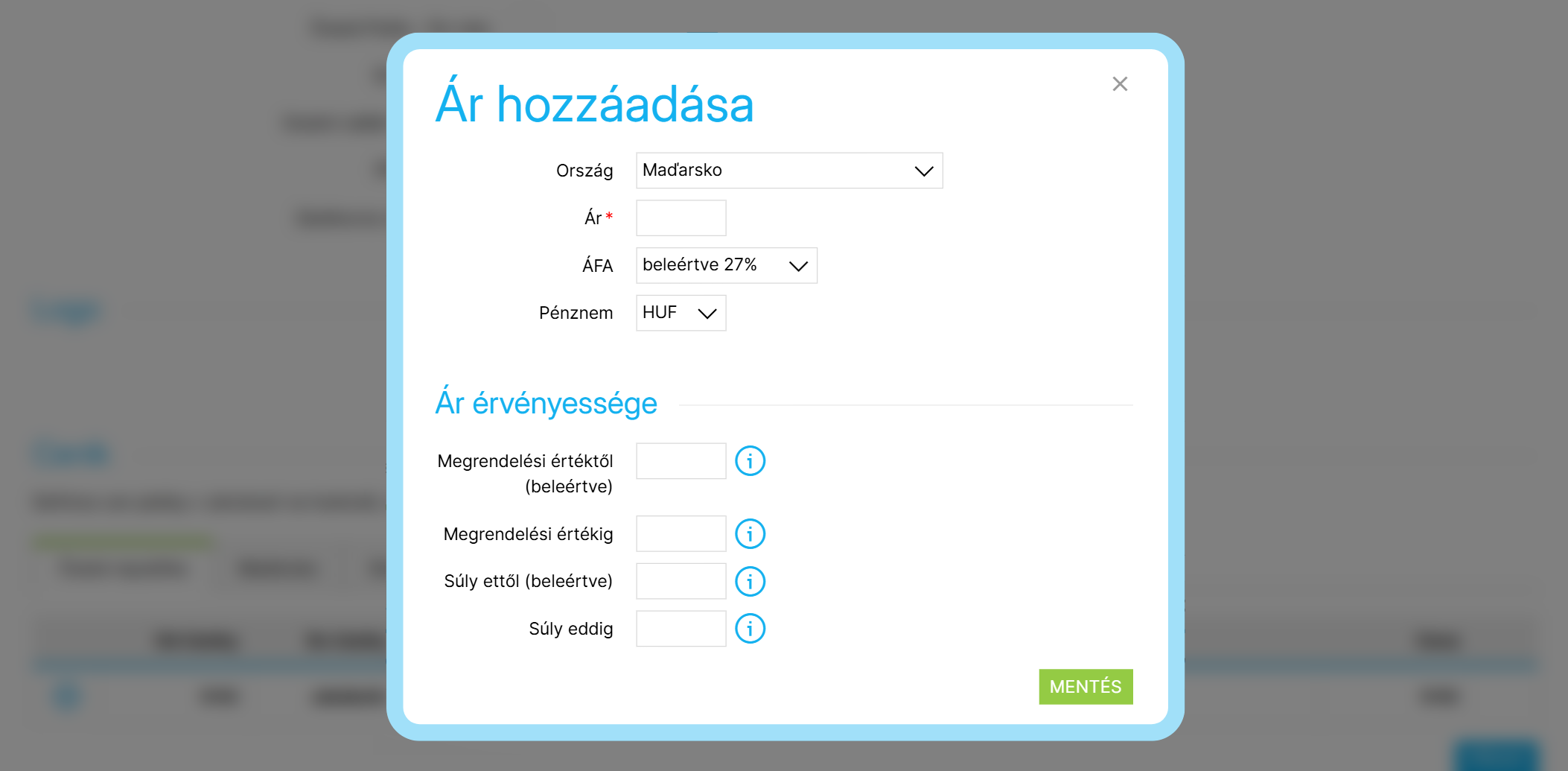
Ország: Válassza ki a szállítási országot, amelyhez az árat meg szeretné jeleníteni.
Ár: Adja meg a pontos összeget. Ingyenes fizetéshez írjon be nullát (0).
ÁFA: Ha Ön ÁFA-fizető, válassza ki a megfelelő ÁFA kulcsot.
Pénznem: Ha több pénznem van megadva a webáruházában, akkor adja meg az ár pénznemét. A fizetési mód helyes megjelenítéséhez külön kell megadnia az árakat minden pénznemben. Vegye figyelembe a pénznem és a szállítási ország lehetséges kombinációit is.
Ár érvényessége
A rendelési összegtől függően különböző fizetési árakat kínálhat az ügyfeleknek (pl. minél magasabb a rendelés értéke, annál olcsóbb a fizetési ár). A Megrendelési értéktől (beleértve) és a Megrendelési értékig opciókkal különböző árszinteket állíthat be a fizetéshez. Adja meg ezekben a mezőkben a teljes rendelési összeget, amelytől (vagy amelyig) a fizetési árnak meg kell jelennie.
Ha aktiválja A fizetési és szállítási árak a csomag súlyától függenek opciót a Fizetési és szállítási beállításokban, akkor a Súly ettől (beleértve) és a Súly eddig opciók segítségével megkülönböztetheti a fizetési árakat a rendelés súlya alapján.
A rendelési mennyiség vagy súly szerinti árkategóriáknak pontosan követniük kell egymást, ellenkező esetben problémák adódhatnak a fizetési mód megjelenítésével a kosárban.
Például, ha azt szeretné, hogy két ártartomány közötti határ 10 000 Ft rendelési összeg legyen, akkor ezt az összeget adja meg mind a Megrendelési értéktől (beleértve), mind a Megrendelési értékig mezőkben. A rendszer automatikusan úgy állítja be az ártartományokat, hogy a 10 000 Ft-ig (pl. 9999,90 Ft) történő rendelések esetén egy fizetési ár, a 10 000 Ft-tól felfelé (pl. pontosan 10 000 Ft) történő rendelések esetén pedig egy másik fizetési ár érvényesüljön.
1. példa – utánvétes fizetés 40 000 Ft felett:
A webáruházban 800 Ft feletti vásárlás esetén kínálja az utánvétes fizetési módot. Ösztönözni szeretné a vásárlókat nagyobb összegű rendelésre, ezért 40 000 Ft feletti megrendelések esetén ingyenes utánvétes fizetést kínál. Ebben az esetben két ársávot állítson be:
| Ár | Megrendelési értéktől (beleértve) | Megrendelési értékig |
|---|---|---|
| 800 Ft | üres mező | 40 000 Ft |
| 0 Ft | 40 000 Ft | üres mező |
Az utánvétes ár automatikusan megjelenik a kosárban lévő vásárlóknak a rendelési összegnek megfelelően.
2. példa – készpénzes fizetés csak üzletben, maximum 200 000 Ft-ig:
A webáruházban a Készpénz fizetési módot kínálja személyes átvételre az üzletedben. Biztonsági és logisztikai okokból nem szeretne túl sok készpénzt kéznél tartani az üzletben, ezért csak 200 000 Ft-ig szeretné engedélyezni a készpénzes fizetést. Ebben az esetben állítson be egy ársávot:
| Ár | Megrendelési értéktől (beleértve) | Megrendelési értékig |
|---|---|---|
| 0 Ft | üres mező | 200 000 Ft |
A vásárlók csak akkor látják ezt a fizetési módot a kosárban, ha a rendelés összeg kevesebb, mint 200 000 Ft. 200 000 Ft vagy afeletti rendelés esetén ez a fizetési mód nem jelenik meg.
Fizetési és szállítási beállítások
A webáruház admin felületén a Beállítások → Fizetés és szállítás → Fizetési és szállítási beállítások menüpont alatt találja a fizetésre és szállításra vonatkozó általános beállításokat.
A fizetési és szállítási árak a csomag súlyától függenek: Ennek a lehetőségnek a kiválasztásával a termék súlya is szerepelni fog az újonnan létrehozott rendelésekben. Az árakat – és így a szállítási és fizetési módok megjelenítését – a rendelés teljes súlya alapján állíthatja be.
Alapértelmezett terméksúly: Lehetővé teszi az alapértelmezett súly beállítását azokhoz a termékekhez (vagy termékváltozatokhoz), amelyekhez nincs hozzárendelt súly.
Az alapértelmezett súly megjelenítése a megrendelésben: Meghatározza, hogy az Alapértelmezett terméksúly kerüljön-e használatra a súly nélküli termékek esetében. Ha be van jelölve, a súly nélküli termékek az új rendelésekben alapértelmezett súlyt kapnak. Ha nincs bejelölve, a súly nélküli termékek nulla súlyt kapnak az új rendelésekben.
Ingyenes szállítás aktiválása és Ingyenes fizetés aktiválása: Döntse el, hogyan kezelje a webáruház az Ingyenes szállítás és az Ingyenes fizetés kedvezményeket. Két lehetősége van – ha minden termékhez ingyenes szállítás/fizetés tartozik, vagy ha legalább egy termékhez ingyenes szállítás/fizetés tartozik. A választásától függően a kedvezmény akkor érvényes, ha legalább egy Ingyenes szállítás/fizetés jelölésű termék van a kosárban, vagy csak akkor, ha minden termékhez Ingyenes szállítás/fizetés tartozik.
A nem aktuális fizetési és szállítási lehetőségek elrejtése a kosárban: Miután a vásárló kiválasztott egy fizetési (vagy szállítási) módot, a többi lehetőség elrejtésre kerül a kosárban.
Aktiválja a „Legolcsóbb szállítás a megadott címre” opciót a kosárban: Ez csak a szállítási módokra vonatkozik. További részletekért lásd a Szállítás cikket.


