
Pénznemek
A webáruháza alapértelmezett pénznemét a Beállítások → Alapbeállítások → Pénznem menüpont alatt változtathatja meg.
További pénznemek hozzáadásához és szerkesztéséhez a Valutaváltó alkalmazás szükséges. Az alkalmazások kiválasztásához és megrendeléséhez kollégáink az info@shoptet.hu e-mail címen tudnak tanáccsal szolgálni önnek.
Pénznemek
A webáruházán a Valutaváltó alkalmazásnak köszönhetően több pénznem is szerepelhet, amik között vásárlója átkapcsolhat: a kiválasztott pénznemben nézheti meg az árajánlatát és vásárolhat is. Minden pénznemhez be lehet állítani egy külön bankszámlaszámot, ami majd az utalásos fizetési módot választó ügyfelek információs e-mailjébe fog kerülni.
Minden pénznemhez rákattintva beállíthatja a bankszámlaszámát, az IBAN és BIC (SWIFT) kódját. Ezek az értékek majd az ügyfél által választott pénznem szerint másolódnak be a köszönő oldalra, valamint a megrendelésre vonatkozó e-mailbe.
Hogyan állítható be új pénznem?
A pénznemek beállítását a Beállítások → Alapbeállítások → Pénznem alatt végezheti el. Az áttekintésben azok a pénznemek láthatók, amik már jelen vannak a webáruházában (01. ábra).
Ebben a táblázatban a Láthatóság oszlopban lévő pipák segítségével határozhatja meg, hogy látható lesz-e az adott pénznem a front-enden.
A táblázat alatt látható legördülő menüből beállíthatja a következőket:
- Az Alapértelmezett pénznem azt a pénznemet határozza meg, ami elsődlegesen jelenik meg a webáruházban (anélkül, hogy az ügyfélnek bármit is át kellene kapcsolnia).
- Az Alapértelmezett az admin felülethez azt a pénznemet határozza meg, ami az admin felületen elsődlegesen lesz használva.
- A Számlázási pénznem azt a pénznemet jelöli, amelyben a teljes összeg és az áfa újraszámításra kerül, ha a vásárló más pénznemben vásárol. Az átszámítás a dokumentum alján, az ÁFA lebontása alatt jelenik meg.

Egy új pénznemet a Hozzáad gombbal tud hozzáadni. Annak további tulajdonságait a konkrét pénznemet tartalmazó sorra kattintva szerkesztheti.
Kerekítés
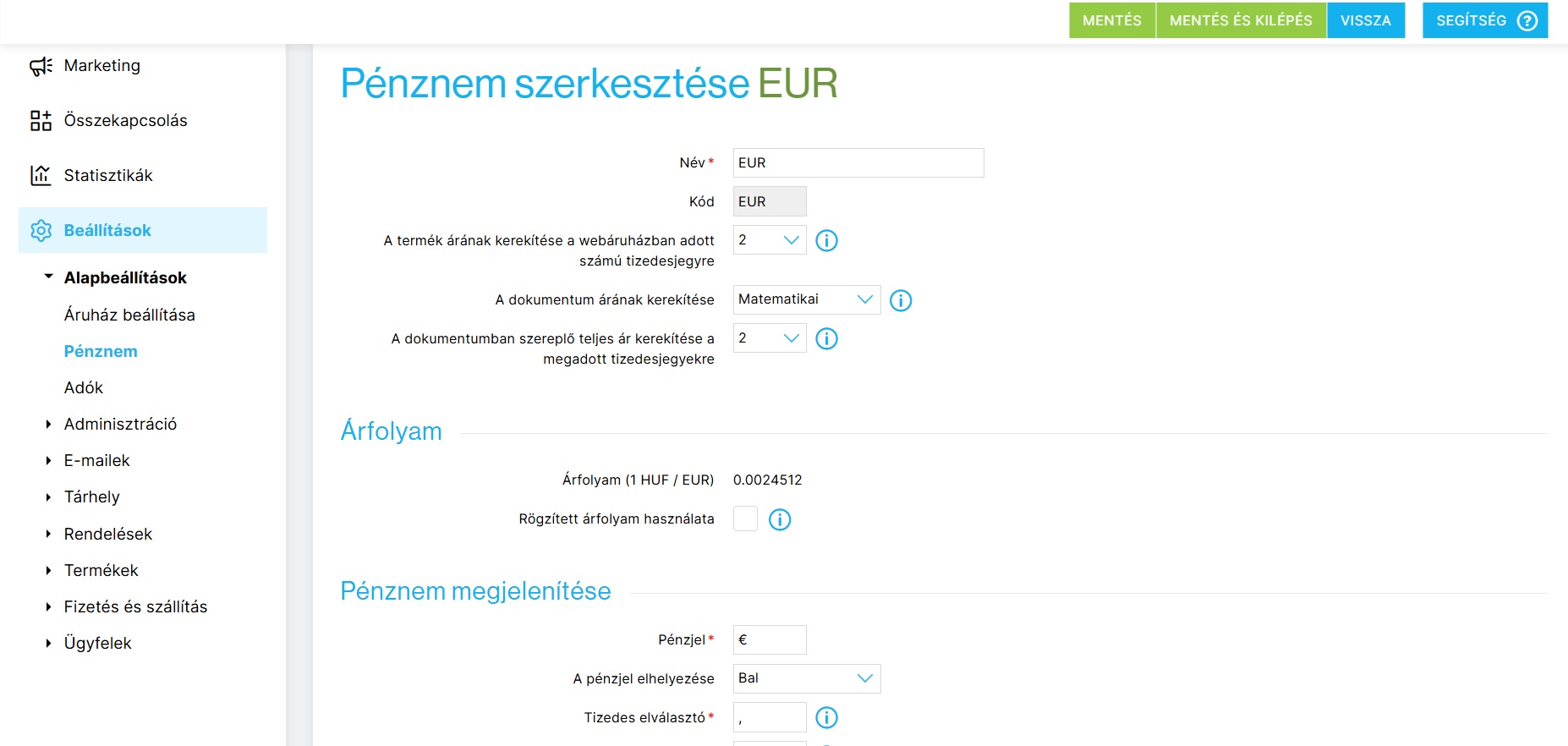
A termék árának kerekítése az e-shopban
Itt választhatja ki, hogyan lesz a termék ára az e-shopban kerekítve az adott pénznemben. A következő lehetőségek közül választhat: 0, 1, 2, azaz hány tizedesjegyre legyen az ár kerekítve. Az 1 és 2 választása esetén az ár 2 tizedesjeggyel jelenik meg, míg a 0 választása esetén az ár tizedesjegyek nélkül lesz megjelenítve. Az adminisztrációban az ár nem változik, csak a vásárló számára módosul.
Ha például 300,1254-es árat ad meg egy termékhez az adminisztrációban, az egyes választási lehetőségek viselkedése a következőképpen alakul:
- 0 - az ár egész számra kerekítve 300-ként jelenik meg
- 1 - az ár egy tizedesjegyre kerekítve 300,10-ként jelenik meg
- 2 - az ár két tizedesjegyre kerekítve 300,13-ként jelenik meg
Dokumentumok kerekítése
A dokumentum árának kerekítése és A dokumentumban szereplő teljes ár kerekítése a megadott tizedesjegyekre lehetőségek arra szolgálnak, hogy kiválassza, hogyan legyen kerekítve a rendelés teljes összege (és az ahhoz kapcsolódó dokumentumok).
Az összeget a rendszer a kiválasztott számú tizedesjegyre kerekíti Matematikailag, vagy mindig Felfelé vagy mindig Lefelé. Az 1 és 2 tizedesjegy választása esetén a végösszeg 2 tizedesjeggyel, míg a 0 választásnál az ár tizedesjegyek nélkül jelenik meg.
Példa: Tegyük fel, hogy a kerekítést a következőképpen állította be: 1 tizedesjegyre. Érkezne egy rendelés, amelynek teljes összege 6500,35 Ft lenne. A rendelés végösszege a választott kerekítési típus szerint a következőképpen nézne ki:
- Matematikai: 6500,40 Ft
- Fel: 6500,40 Ft
- Le: 6500,30 Ft
Előfordulhat, hogy a kerekítési beállítások bizonyos esetekben nem használhatók. Ezek jellemzően Szlovákiába szállítandó és utánvéttel fizetendő rendelések. Itt a fuvarozónak öt centtel osztható összegre kell kerekítenie (például 6,93 eurót 6,95 euróra kell kerekíteni).
Árfolyam
Egy pénznem hozzáadása után automatikusan az MNB árfolyama szerint kerül átváltásra. Amennyiben meg szeretné változtatni az árfolyamot, csak be kell jelölnie a Rögzített árfolyam használata lehetőséget, és a mezőbe beírnia az ön által választott értéket (03. ábra).

Pénznemek megjelenítése
Kiválaszthatja, hogy milyen módon jelenjen meg az ügyfeleknek az adott pénznem.
Kiválaszthatja azt is, mi legyen a pénznem szimbóluma. Tipikus példa erre az Euro, ami EUR rövidítéssel, illetve € szimbólummal is feltüntethető. Adja meg, hogy ez a szimbólum az összeg előtt vagy az után jelenjen meg. Az legalsó két mezőben a tizedes elválasztó jelet állíthatja be.
Bankszámla
Minden pénznemnél külön állítható be a bankszámlaszám. A megadott értékek másolásra kerülnek a köszönőoldalra és a megrendelési e-mailbe, ezért minden pénznemnél azt a számlaszámot érdemes megadni, amelyekre a ügyfeleitől érkező befizetéseket szeretné fogadni. Eldöntheti, hogy a befizetések ugyanarra a számlára érkezzenek, vagy minden pénznemhez más számlaszámot használ, de minden pénznemnél külön kell kitölteni ezt a részt.
A külföldi befizetésekhez adja meg az IBAN-t és a BIC (SWIFT) kódot.


