
AI szövegíró
Az AI szövegíró egy eszköz a webáruház adminisztrációjában, amely a kiválasztott termékek vagy kategóriák alapján megír egy marketingszöveg-tervezetet – hírlevelet, blogcikket, bannert, SMS-t vagy közösségimédia-bejegyzést. A szöveg a katalógusa valós adataira épül (terméknevek, paraméterek, aktuális árak, képek), valamint a Webáruház-profilban beállított kommunikációs hangnemre.
Hol találja az AI szövegírót
Az AI szövegírót a webáruház adminisztrációjában a Marketing → AI szövegíró menüpontban találja.
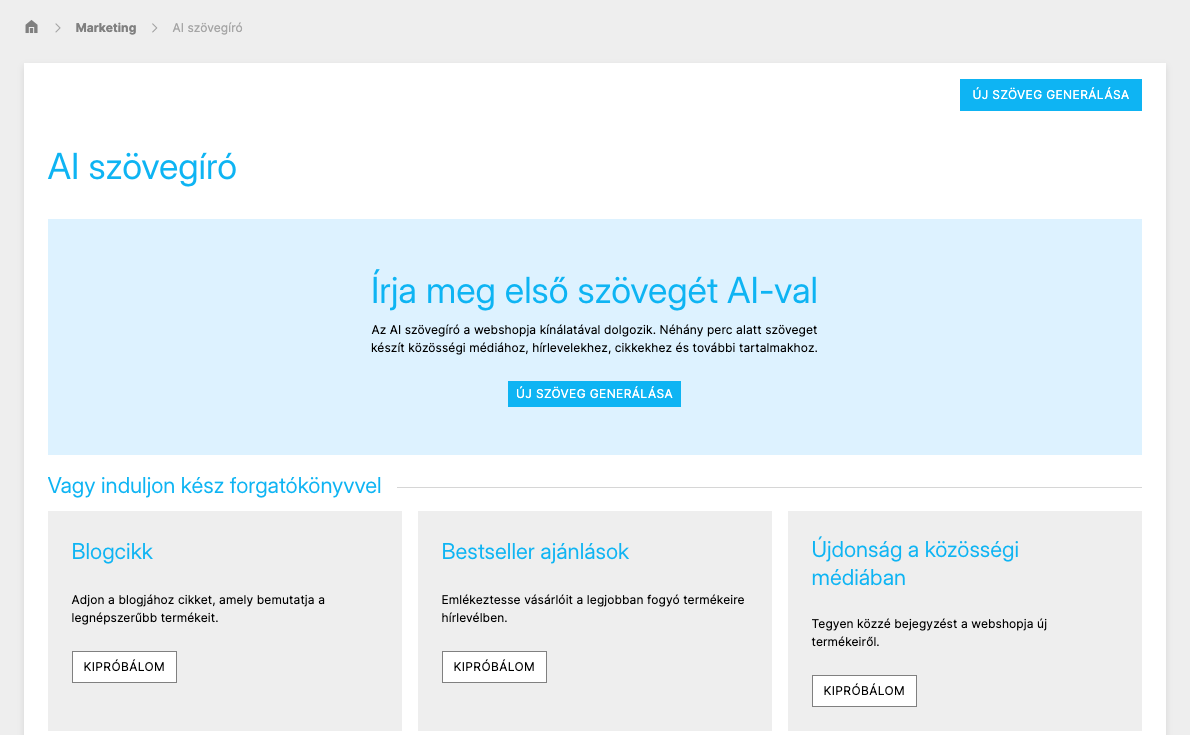
Az AI szövegíró minden fizetős csomagban elérhető. A Free tarifában nem érhető el.
Ha az adminisztrációt más felhasználókkal is megosztja, nem mindenki fér hozzá automatikusan az AI szövegíróhoz – az ehhez a szekcióhoz tartozó jogosultságot külön kell megadni, ugyanúgy, mint az adminisztráció más részeinél (lásd jogosultságok).
Szövegtípusok
A szöveg létrehozásakor kiválasztja a típusát – ettől függ a hossz és a formázás:
- Hírlevél – HTML szöveg e-mailhez, amelyet rögtön közzétehet új hírlevélként. Ha a legenerált szövegből hiányzik a
#unsubscribe#, az adminisztráció beillesztéskor magától pótolja. - Cikk – hosszabb, alcímekkel tagolt HTML szöveg egy új blogcikkhez.
- Banner – rövid HTML szöveg egy alap banner tartalmához. Képes bannert, carouselt vagy a kiegészítő/marketing bannereket az AI szövegíró nem hoz létre.
- SMS – egyetlen, formázás nélküli üzenet, alapkarakterekkel legfeljebb 160 karakter; amint a szöveg emojit vagy speciális karaktert (például ékezetes betűt) tartalmaz, a limit 70 karakterre csökken – az adminisztráció ezt élő karakterszámlálóval jelzi. Ez csak másolható szöveg – az SMS-értesítésekkel (jelenleg még) nincs összekapcsolva.
- Közösségi média – rövid, ütős szöveg formázás nélkül, emoji használata megengedett.
Hogyan hozzon létre szöveget
- Az AI szövegíróban kattintson az Új szöveg generálása gombra.
- Válasszon termékeket és/vagy kategóriákat – ha kategóriát választ, az abban szereplő összes termék bekerül a kiválasztásba; összesen legfeljebb 10 termék választható. Ha a kiválasztás túl nagy, a rendszer erre már generálás előtt figyelmeztet.
- Válassza ki:
- a Szöveg típusát,
- a Nyelvet – egynyelvű webáruháznál a nyelvválasztó egyáltalán nem jelenik meg, többnyelvű webáruháznál mindig csak egy nyelvet választhat (ez a mező a szöveg típusa mögött található); több nyelvhez a generálást nyelvenként külön, egymás után végzi el,
- a Hangvételt (Barátságos, Professzionális vagy Játékos) – ha kiválasztja, elsőbbséget kap a Webáruház-profilban beállított hangnemmel szemben,
- a Variánsok számát (1–4),
- opcionálisan az Emojik használata lehetőséget.
- A Feladat mezőbe opcionálisan rövid utasítást írhat arról, hogyan szóljon a szöveg – például mire fókuszáljon, vagy milyen akciót említsen meg.
- Kattintson a Szöveg generálása gombra.
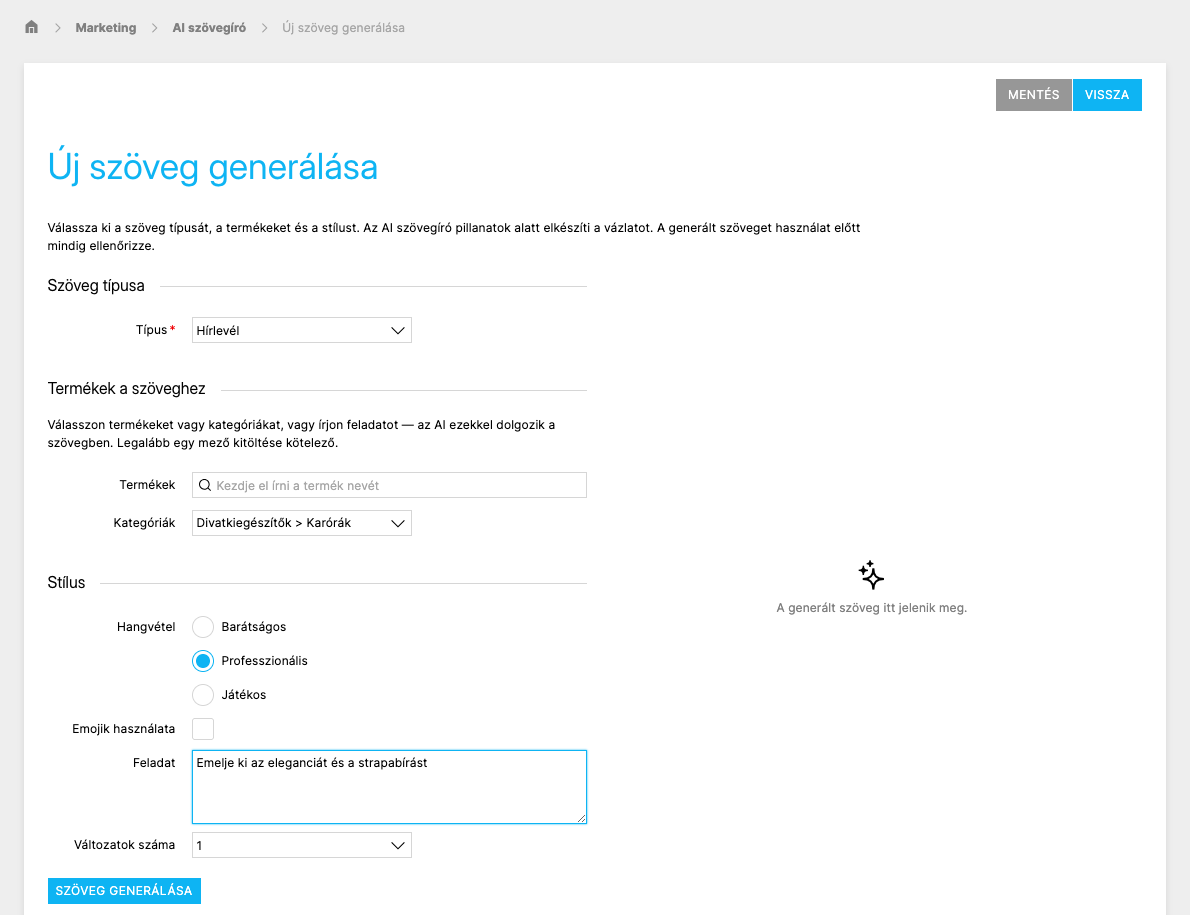
Egy variáns esetén a legenerált szöveg automatikusan elmentődik. Több variáns esetén ezek egymás melletti fülekként jelennek meg, mindegyik szerkeszthető, de csak az aktív mentődik el – a Variáns [szám] mentése gombbal. A többi variáns nem mentődik el.
A szöveget az AI generálta. Használat előtt ellenőrizze a tényeket, árakat és kedvezményeket. Az AI csak a katalógusa valós áraival és adataival dolgozik, és semmit nem talál ki – ha kitalált árat kellene használnia, az ilyen kimenetet a rendszer nem használja fel, és újat generál. Mindezek mellett is olvassa el figyelmesen az eredményt közzététel előtt.
Ha egy variáns nem generálódik le (például kimaradás esetén), csak azt a konkrét variánst próbálhatja újra – a többi változatlan marad. A Feladat mezőbe írt utasítás nem tartalmazhat kísérletet az AI szabályainak megkerülésére (például kérést, hogy hagyja figyelmen kívül az előző utasításokat) – egy ilyen szöveget az AI elutasít, és leírja, mit kell módosítani.
A létrehozott szövegek kezelése
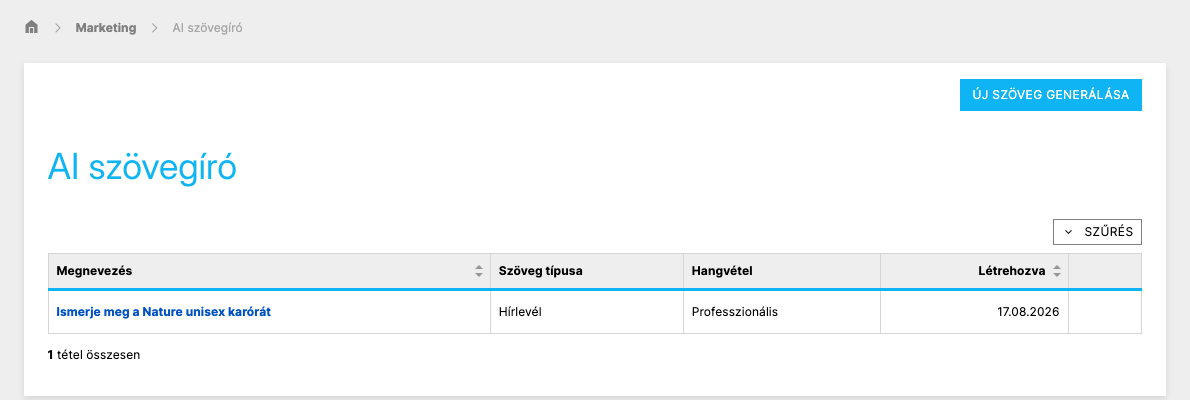
A listában minden szövegnél látja a címét, típusát és hangvételét, valamint a létrehozás dátumát. A listát szabadszöveges kereséssel vagy típus szerint szűrheti. A szöveg címére kattintva megnyitja annak részletes nézetét a szerkesztőben, ahol módosíthatja a címet és a szöveg törzsét, és új verzióként mentheti el. Ha az egérmutatót a sor fölé viszi, megjelennek az ikonok az alábbiakhoz:
- szöveg vágólapra másolása,
- szöveg törlése.
Hírlevél és Cikk típusnál a szerkesztőben a Mentés gomb mellett egy további gombbal a szöveget közvetlenül új hírlevélbe vagy cikkbe viheti át. Az SMS és a közösségimédia-bejegyzés szövege ezen túl semmilyen módon nem kapcsolódik az adminisztrációhoz – innen a vágólapra másolja, és ott használja fel, ahol szükséges.
Szöveg beillesztése közvetlenül az adminisztrációba
Az AI szövegíró oldalon történő generáláson kívül a Magic Wand-hoz hasonló AI ikon jelenik meg a webáruház adminisztrációjának bizonyos szövegmezőinél is – a főoldal leírásánál, a blogcikk leírásánál, a hírlevél szövegénél vagy a banner tartalmánál. Ez megnyitja ugyanazt a varázslót, és a legenerált szöveg közvetlenül bekerül abba a mezőbe, amelyen éppen dolgozik.
A beillesztés módja mezőnként eltérő:
- Banner – a szöveg felülírja a mezőben már meglévő tartalmat; ha a mezőben már van valami, a rendszer felülírás előtt megerősítést kér.
- Cikk és hírlevél – a legenerált szöveg ehelyett a mező meglévő tartalmának végéhez fűződik hozzá.
Az így létrehozott szöveg nem kerül mentésre az AI szövegíró oldal listájába. SMS-nél és közösségimédia-bejegyzésnél ez az ikon nincs jelen – az ezekhez tartozó szöveg mindig csak az AI szövegíró oldalon keletkezik.


