
HTML szerkesztő (WYSIWYG)
A WYSIWYG (What you see is what you get, azaz "azt kapod amit látsz") egy internetes szövegszerkesztő, ami a Word vagy Writer példáját követve leegyszerűsíti a munkát és a későbbi formázást szövegek, címkék illetve hírek szerkesztésekor. A Shoptet rendszer ezt a szerkesztőt például a tájékoztató e-mailekhez, termékinformációhoz, bejegyzések részletezéséhez és a hírlevelekhez alkalmazza.
♿ Akadálymentesítés: A beillesztett szövegeknek, képeknek és videóknak meg kell felelniük az akadálymentesítési szabályoknak. A részleteket az Akadálymentesítés cikkben találja.
Miért nem jelenik meg a szerkesztő?
A termék részletének gyorsabb betöltése miatt a szerkesztő megjelenítéséhez rá kell kattintani a Szerkesztés gombra. A szerkesztő csak a kattintás után töltődik fel a termék részletébe. Ez akkor előnyös, ha nem olyan könyvjelzőkkel akar dolgozni, mint az Árlista vagy a Kategóriák. Ezzel lerövidül az oldal betöltés várakozás ideje (01. ábra).

Kép beillesztése
A képek beszúrására a következő lehetőség nyílik: a fájlkezelőbe előzetesen feltöltött képeket a szerkesztőben a Beillesztés -> Fájl beszúrása lehetőséggel lehet beilleszteni. A folyamat részletesen létható a következőkben.
A szerkesztőben válassza ki a Fájl feltöltése ikont (02. ábra).

Megjelenik az új, ún. Filemanager ablak, amibe feltöltheti a számítógépéről a fényképeket. Az új fájl, illetve fotó feltöltéséhez kattintson a nyilat ábrázoló Fájl feltöltése ikonra (03. ábra). Most már csak rá kell kattintani a fájlra, ami elmentésre került a filemanager memóriájában.

Annak érdekében, hogy a kép rendesen feltöltődjön és megjelenjen, javasoljuk, hogy a nevében szereplő szavakat kizárólag kötőjellel (ne a számbillentyűk „mínusz“ jelével) válassza el, így például póló-zöld-xl.jpg alakban adja meg.
Ez a feljegyzés a SEO szempontjából is helyes.
Megjelenik az új Drop files ablak. Itt vagy kattintson rá az ablakra és töltse fel a képet a számítógépéről vagy az egérrel áthúzva helyezze azt át a mappájából (04. ábra).
A kép most már a Filemanager memóriájában van. Klikkeljen a Vissza a fájllistához gombra, majd ismét kattintson a kiválasztott képre és az beillesztődik a szövegbe.

Hiperszöveges hivatkozás létrehozása
- jelölje ki a kiválasztott szöveget, amiből hiperszöveges hivatkozást szeretne csinálni (05. ábra)
- kattintson rá a jobb gombbal, majd válassza a Hivatkozás beillesztése lehetőséget
- adja meg a címet, amire átkattintás után szeretne menni (06. ábra)
- a megjelenítéshez nem kell beírni a szöveget, ha azt már a szerkesztőben kijelölte
- adja meg a címét, ami kifejezi majd hivatkozását (egérrel rámozogva jelenik meg)
- adja meg, hogy a hivatkozás a keresője jelenlegi, vagy egy új ablakban nyíljon-e meg


Amennyiben a link egy, az Ön webáruházában lévő linkre mutat, az URL formátuma automatikusan relatív alakra vált. A webáruházon kívülre mutató címeket mindig abszolút formában tároljuk.
Videók beillesztése a bejegyzésekbe
Kattintson a szerkesztőben a Beillesztés → Média menüpontra (07. ábra).

Az egyik módja, hogy a hivatkozást például a YouTube-ra illessze be. Meghagyhatja a videó meglévő méretét vagy beírhatja a sajátját (08. ábra).
Amennyiben csak a videó kódját ismeri, azt a Beillesztés könyvjelzőn keresztül illesztheti be.

Hogyan lehet a YouTube videó kódhoz jutni?
- válassza ki azt a YouTube videót, amit be szeretne illeszteni a bejegyzésbe
- kattintson a Megosztás gombra
- másolja le a megjelent címet
- írja be a kódot a megfelelő mezőbe az e-shop adminisztrációjában, lásd: Videók beillesztése a bejegyzésekbe

Hogyan kell beszúrni egy YouTube Shorts-videót?
YouTube Shorts-videó beszúrásához először meg kell nyitnia a videót a YouTube-on normál videóként:
- nyissa meg a Shorts videót a böngészőben
- a böngésző címsorában megjelenik egy URL, például "https://www.youtube.com/shorts/aNZcoBrU2os"
- cserélje ki az URL
/shorts/részét a/watch?v=karakterlánccal - így egy olyan URL-t kap, mint a „https://www.youtube.com/watch?v=aNZcoBrU2os”
- lépjen a módosított URL-re. Ezzel a Shorts videó normál YouTube-videóként nyílik meg
- a videó beágyazási kódjának beszerzéséhez kövesse az előző szakaszban található lépéseket Hogyan lehet a YouTube videó kódhoz jutni?
Magic Wand (AI)
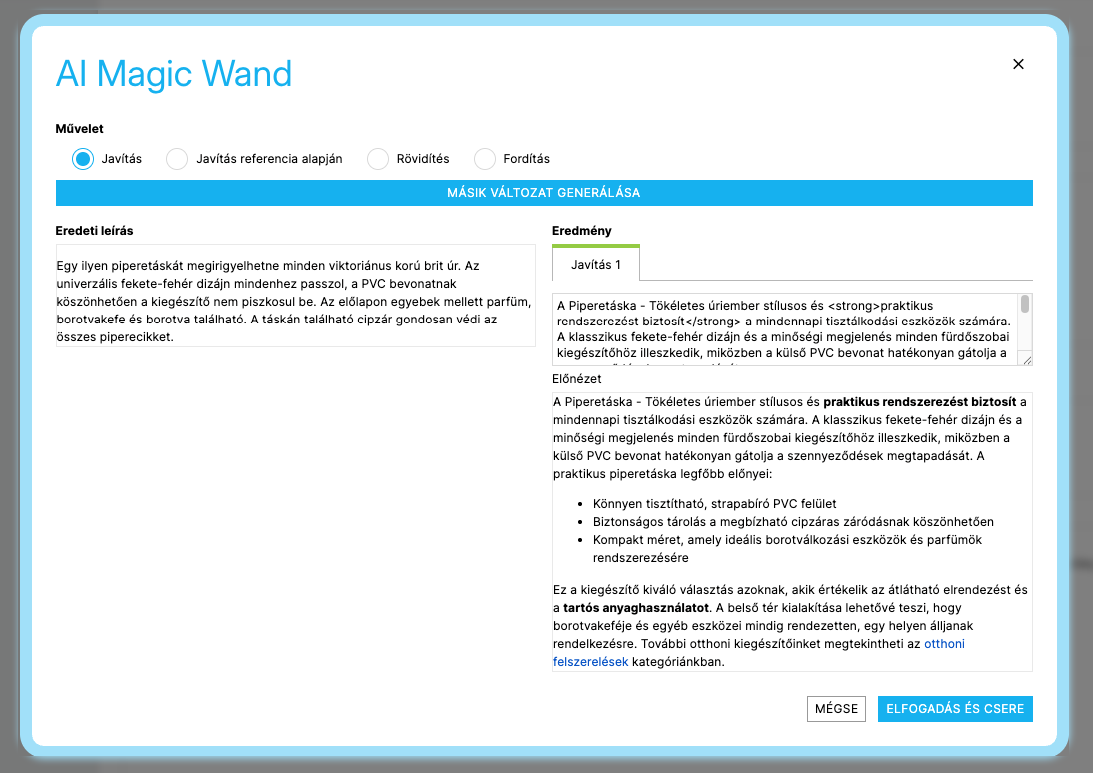
A Magic Wand egy mesterséges intelligencia által vezérelt funkció, amely közvetlenül a webáruházad adminisztrációjában érhető el. Egyetlen kattintással a mesterséges intelligencia automatikusan kijavítja a nyelvtant, a formázást és az írásstílust. Nincs szükség semmilyen konfigurálásra vagy promptok megadására – csak kattints, és a szöveg automatikusan javításra kerül.
Az AI funkcióinkat és promptjainkat szakértőkkel konzultáljuk, hogy biztosítsuk a SEO és a GEO alapelveinek automatikus figyelembevételét. Ennek eredményeként a generált szövegek nemcsak a hagyományos keresőmotorokban, hanem a mesterséges intelligencia által vezérelt keresőmotorokban is segíthetnek a termék láthatóságának javításában.
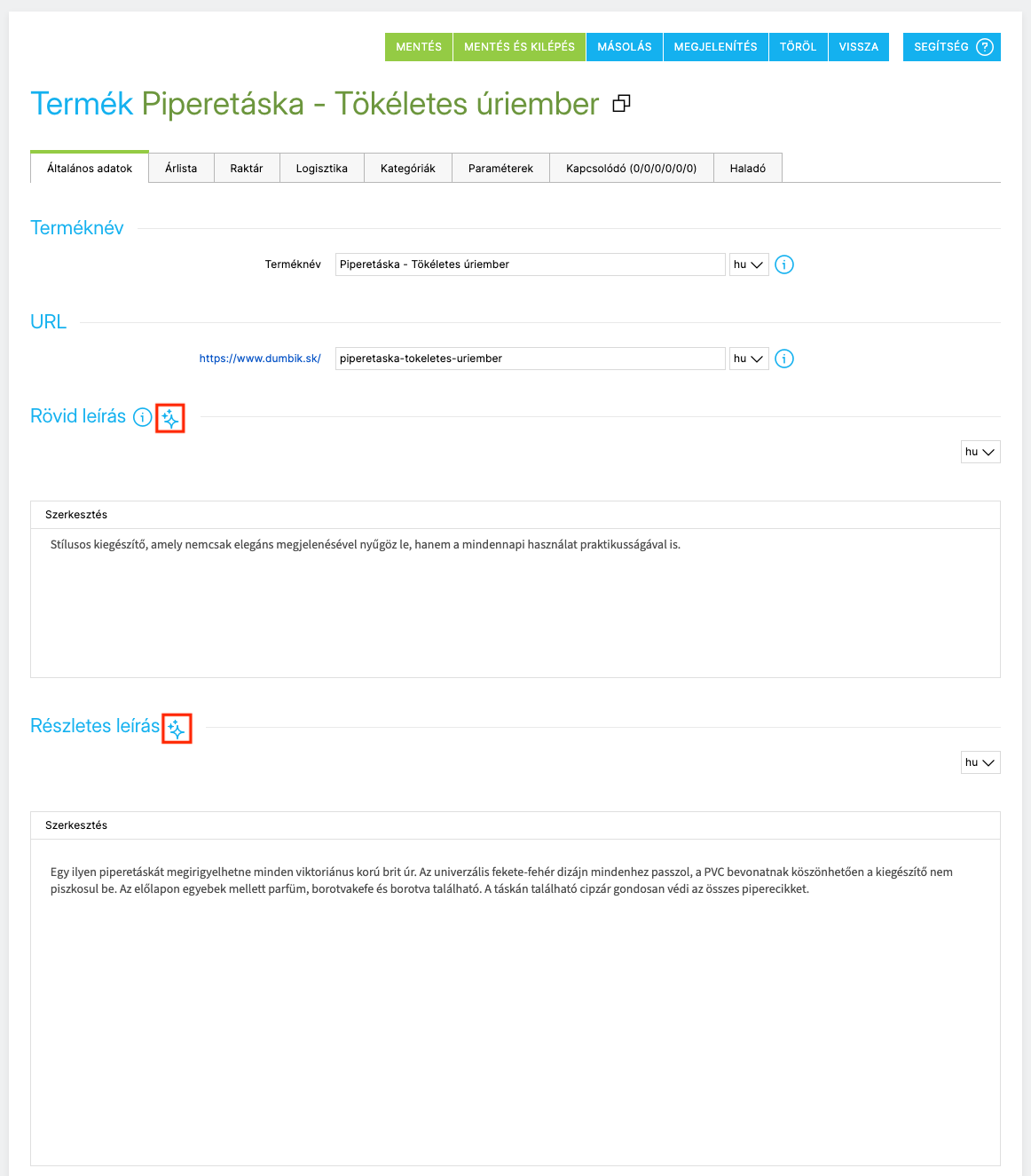
A Magic Wand lehetővé teszi, hogy
- javítsd a meglévő termékleírást, vagy hozz létre kulcsszavakból,
- módosítsd a leírást egy referenciatermék szerint,
- rövidítsd a jelenlegi leírást,
- fordítsd a leírást egy másik, a webáruházban használt nyelvre.
A funkció a következőkhöz érhető el:
- rövid termékleírások
- részletes termékleírások
Az AI Magic Wand funkció ingyenesen és korlátozás nélkül elérhető minden fizetős csomagban (kivéve a Free tarifában).


