
Dokumentumok exportálása
Ez a cikk a rendelési dokumentumok webáruházból történő exportálását ismerteti. A rendelési dokumentumok létrehozásával, a rendszerünkben elérhető különböző típusokkal és a konfigurációs lehetőségekkel kapcsolatos részleteket a Számlázás és dokumentumok részben találja.
Az exportálási lehetőséget az egyes dokumentumtípusok áttekintésében találja (például a számla exportálása a Rendelések → Számlák menüpontban) az Export gombra kattintva.
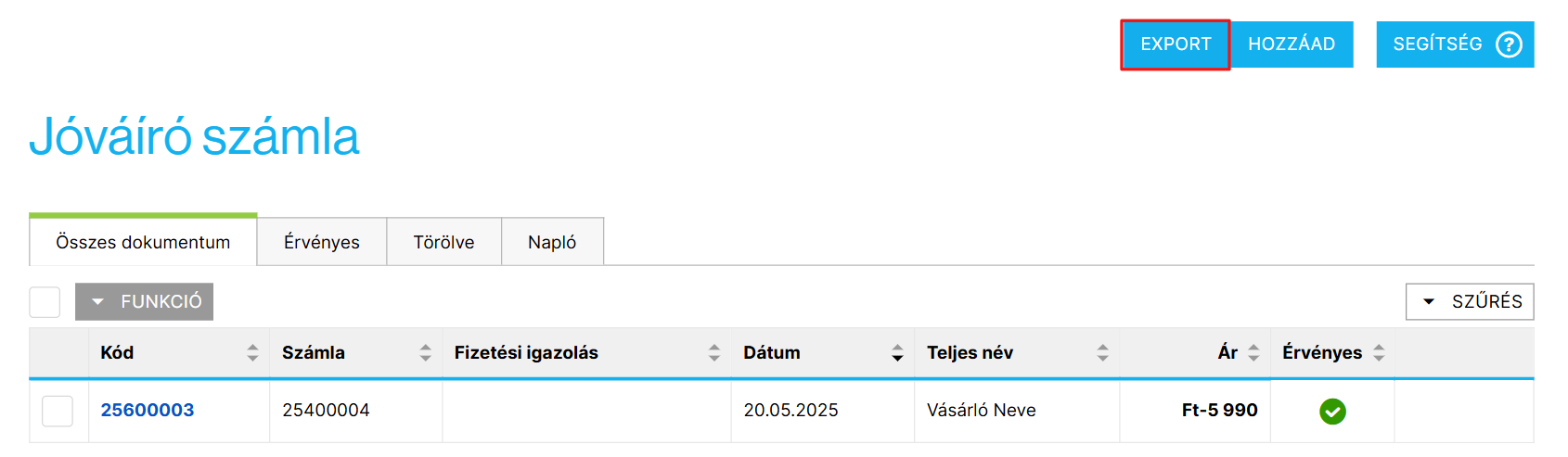
A Rendelések → Rendelések exportálása menü kizárólag a rendelések exportálása számára készült.
Számlák, díjbekérők és jóváíró számlák exportálása
Az adódokumentumok (számlák), díjbekérők és jóváíró számlák exportálása mindhárom típus esetében hasonlóan működik. A dokumentum áttekintésében az Export gombra kattintva megjelennek az exportálási lehetőségek.
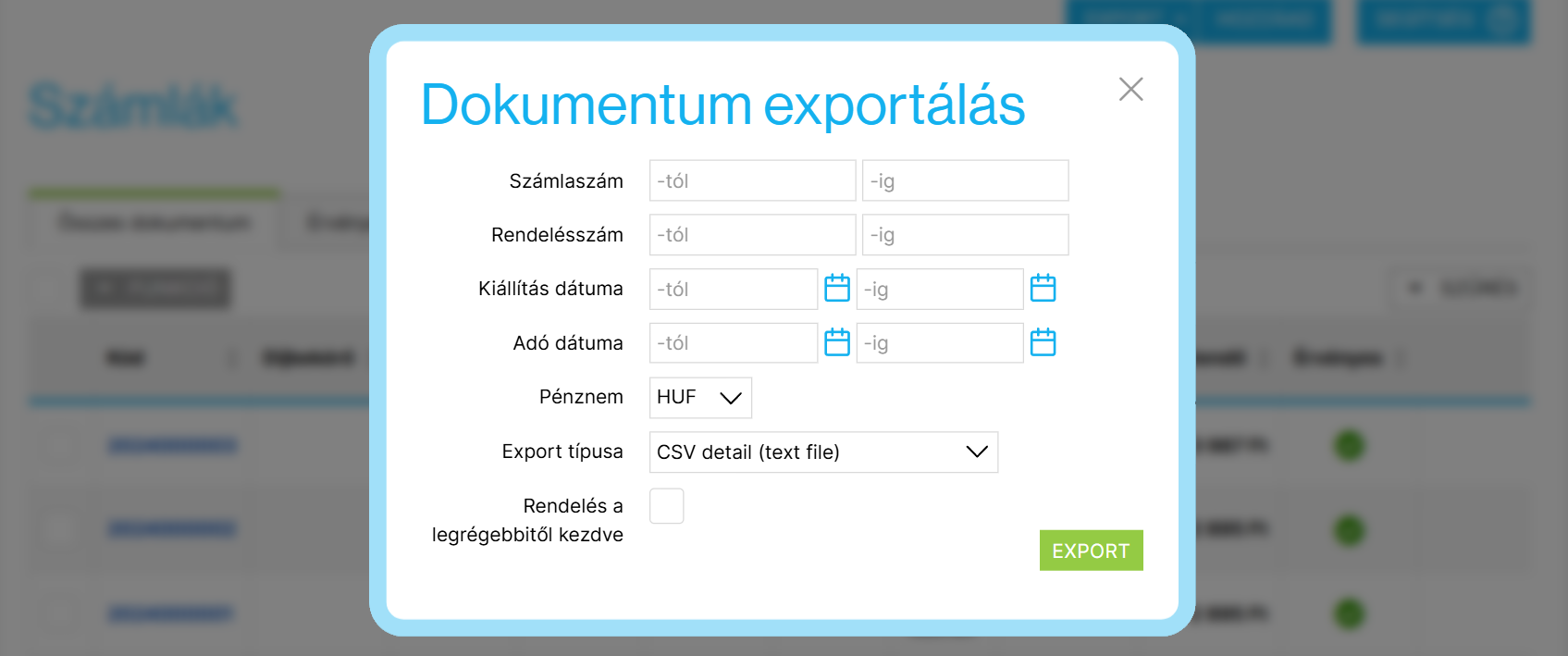
A menü első opciói lehetővé teszik az exportálandó dokumentumok kritériumainak beállítását. Ezek a következők:
- Számlaszám vagy A dokumentum száma
- Rendelésszám
- Kiállítás dátuma
- Adó dátuma (Adóköteles termékértékesítés dátuma)
Pénznem: Ha a webáruháza több pénznemet használ, akkor elengedhetetlen a konkrét pénznem kiválasztása a Pénznem opciónál. Csak a kiválasztott pénznemben lévő dokumentumok fognak szerepelni az exportban.
Rendelés a legrégebbitől kezdve (csak a számláknál): Ennek a beállításnak a kiválasztása esetén az exportált számlák a csatolt rendelés létrehozási dátuma szerint rendeződnek, a legrégebbitől a legújabbig.
Export típusa – válassza ki a kívánt exportálási formátumot:
- XML (Pohoda) CZ / SK – A Pohoda könyvelőszoftverhez formázott XML fájl, amely cseh vagy szlovák változatban is elérhető.
- XML (Money S3) CZ / SK – A Money S3 könyvelőszoftverhez formázott XML fájl, amely cseh vagy szlovák változatban is elérhető.
- CSV / XLSX Detailed – CSV vagy XLSX fájl, amely tartalmazza az összes dokumentumelemet (minden dokumentumelem külön táblázatsorban található).
- PDF – ZIP fájl, amely minden dokumentumhoz külön PDF-fájlokat tartalmaz.
- CSV / XLSX Summary – CSV vagy XLSX fájl, amely csak az egyes dokumentumok összefoglalását tartalmazza (minden dokumentum egyetlen táblázatsorban található).
Szállítólevelek exportálása
A szállítólevelek exportálásához kattintson az Export gombra az áttekintésükben (Rendelések → Szállítólevelek). Megjelenik az exportálás menü.
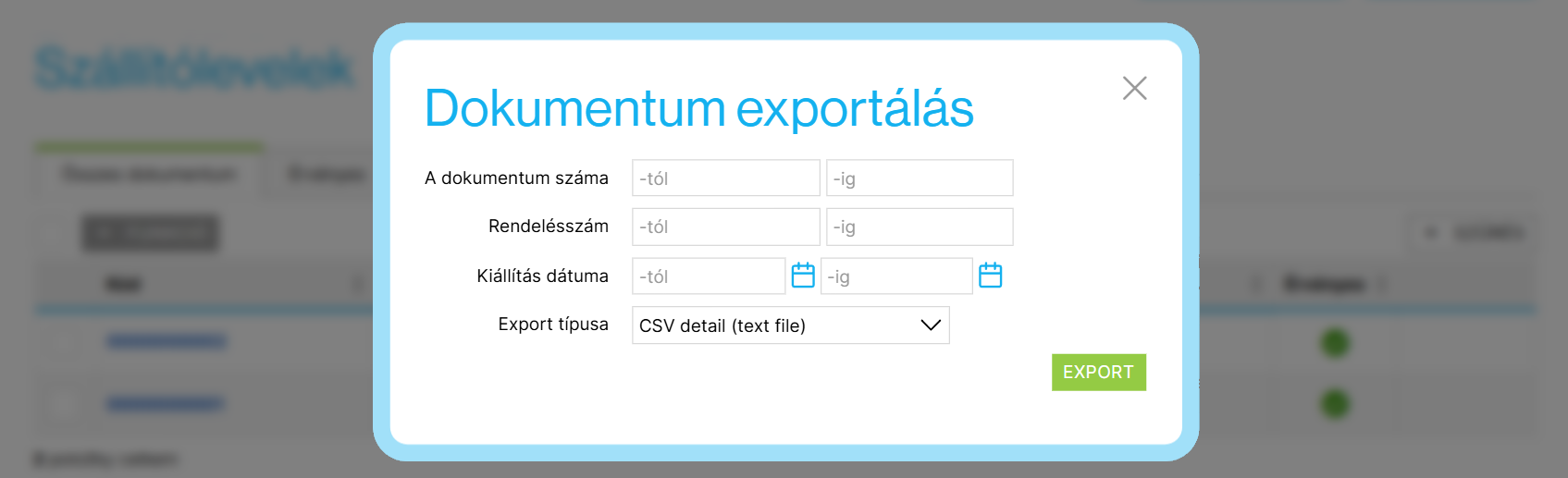
A menü első opcióival megadhatja a szállítólevelek exportálásának tartományát. Ezek a beállítások a következők:
- A dokumentum száma
- Rendelésszám
- Kiállítás dátuma
Export típusa – válassza ki a kívánt exportálási formátumot:
- CSV / XLSX detailed – CSV vagy XLSX fájl, amely tartalmazza az összes szállítólevél-tételt (minden tétel a táblázat külön sorában szerepel).
- PDF – ZIP fájl, amely minden egyes szállítólevélhez PDF fájlokat tartalmaz.
Fizetési adóbizonylatok exportálása
A beérkezett fizetésekhez tartozó dokumentumok exportálásához kattintson az Export gombra az áttekintésükben (Rendelések → Fizetési adóbizonylat). Megjelenik az exportálás menü.
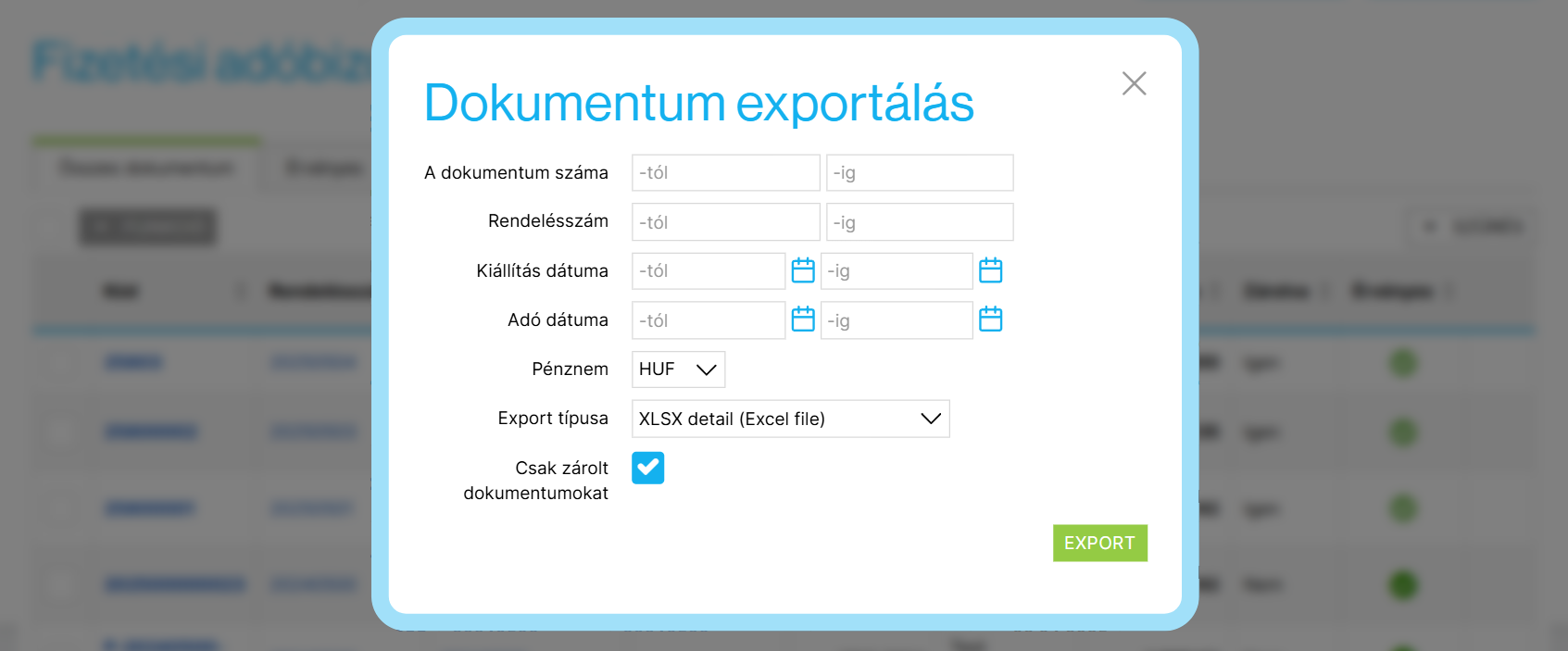
A menü első opcióival meghatározhatja a beérkezett fizetésekhez kapcsolódó dokumentumok exportálásának kritériumait. Ezek a lehetőségek a következők:
- A dokumentum száma
- Rendelésszám
- Kiállítás dátuma
- Adó dátuma (adóköteles termékértékesítés időpontja)
Pénznem: Ha több pénznemet használ webáruházában, akkor ki kell választania egy adott pénznemet a Pénznem opció alatt. Csak a kiválasztott pénznemben lévő dokumentumok fognak szerepelni az exportban.
Csak azok a beérkezett fizetéshez tartozó dokumentumok fognak az exportba kerülni, amelyek zárolva vannak.
Export típusa – válassza ki a kívánt exportálási formátumot:
- XML (Pohoda) CZ / SK – A Pohoda könyvelőszoftverhez formázott XML fájl, amely cseh vagy szlovák változatban is elérhető.
- CSV / XLSX Detailed – CSV vagy XLSX fájl, amely tartalmazza az összes fizetési adóbizonylat-tételt (minden tétel a táblázat külön sorában szerepel).
- PDF – ZIP fájl, amely minden egyes beérkezett fizetési dokumentumhoz külön PDF-fájlokat tartalmaz.
Export Pohodába
XML (Pohoda) formátumba exportáláskor további lehetőségek jelennek meg az exportálás menüben:
Exportálás külföldi pénznemként: A kiválasztott pénznem külföldi pénznemként lesz megjelölve az exportban (az XML fájlban hozzáadott <inv:foreignCurrency> címkével) a webáruház pénznembeállításaitól függetlenül.
Exportálás korábbi ÁFA-val: Lehetővé teszi adott ÁFA-értékek felvételét az exportba. A Pohoda korábbi ÁFA-kulcsairól további információt a Pohoda súgójában talál.
Összefoglaló Export
A Rendelések → Számlák áttekintésében, az Export gomb alatt található egy összegző jelentés ÁFA alapján.
Bevételi összesítő áfa szerint
Ez az összesítő export egyszerű áttekintést nyújt a bevételeiről az egyes áfakulcsok és időszakok szerint. Az ÁFA szerinti bevételi összesítő mindig CSV formátumban kerül exportálásra.
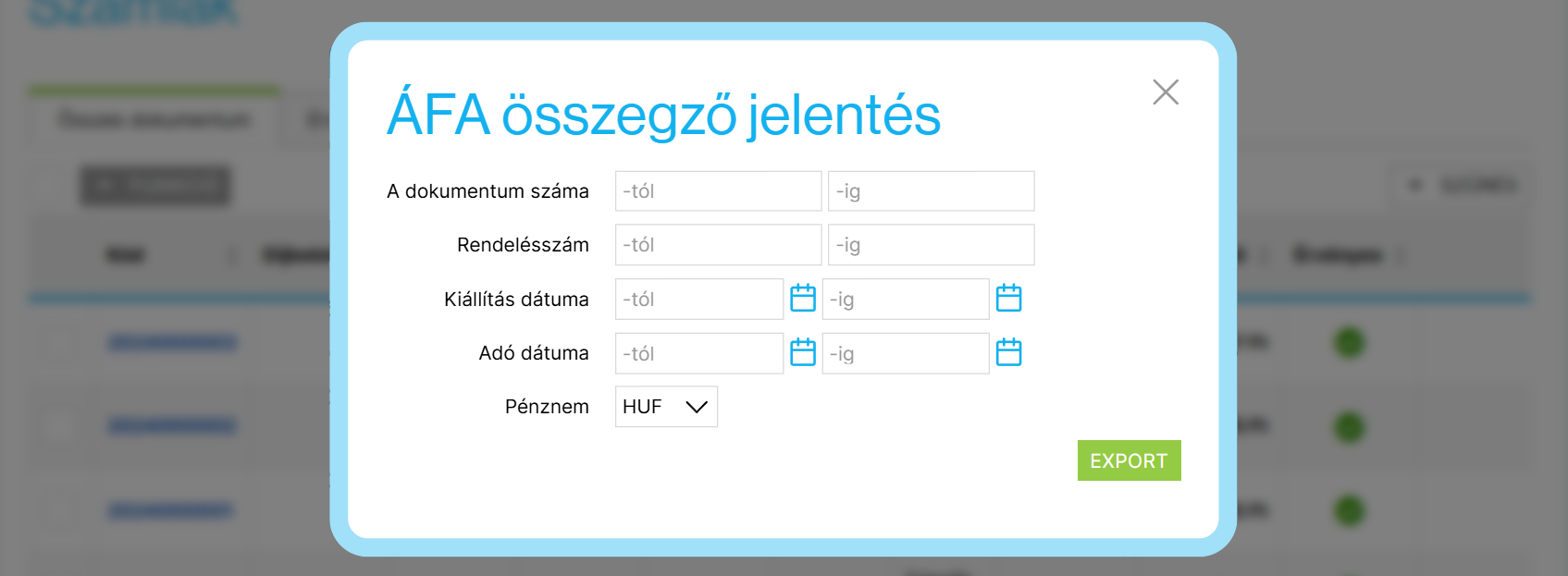
Az export menüpontok segítségével kiválaszthatja, hogy mely számlákat szeretné belefoglalni az ÁFA-összesítőbe.
Az olyan opciók, mint a A dokumentum száma, a Rendelésszám, a Kiállítás dátuma vagy az Adó dátuma lehetővé teszik a csatolt számlák körének korlátozását.
Pénznem: Ha a webáruházában több pénznemet használ, mindig válasszon ki egy adott pénznemet a Pénznem alatt. Csak a kiválasztott pénznemben kiállított számlák fognak szerepelni az összesítésben.
Export napló
Minden dokumentumtípus áttekintés részén található egy Napló fül, amely rögzíti az adott dokumentumtípus összes korábbi exportálását.

Az exportnapló mutatja az exportálás kezdeményezésének dátumát és időpontját, az exportálás formátumát, az exportálást kezdeményező IP-címét, valamint az exportálást indító admin felhasználó nevét.


