Számlázz.hu
Mi az a Számlázz.hu alkalmazás?
A Shoptet saját számlázó modulján túl (amely az adminon belül a Rendelések → Számlák alatt érhető el) webáruházad Magyarország egyik legnépszerűbb számlázó programjával, a Számlázz.hu-val is összeköthető. A Számlázz.hu alkalmazás segítségével a megrendelést követően, az előre meghatározott rendelési állapotok alapján automatikusan kiállítható az előlegszámla (proforma) vagy a végszámla (akár e-számla, akár papír alapú), amely azonnal ki is küldhető a vásárló részére. A kiállított bizonylatokat a Számlázz.hu a háttérben automatikusan továbbítja a NAV felé.
Az alkalmazás a Basic csomagtól ingyenesen telepíthető, azonban a kommunikációhoz a Számlázz.hu oldalán Számla Agent szolgáltatás szükséges.
Regisztráció és telepítés
Mihez lesz szüksége hozzá?
- Shoptet Számlázz.hu alkalmazás
- Számlázz.hu bejelentkezési adatok (felhasználónév, jelszó) és Agent kulcs
- Ügyfélkapu
- Online Számla technikai felhasználó regisztráció (a Számlázz.hu fiók és a NAV összekötéséhez)
- Telepítse a Számlázz.hu alkalmazást a Shoptet projektére (ha ez még nem történt meg). Megteheti ezt az Alkalmazások oldalra bejelentkezve, vagy közvetlenül az admin felületen az Összekapcsolás → Számlázz.hu menüpont alatt (01. ábra).
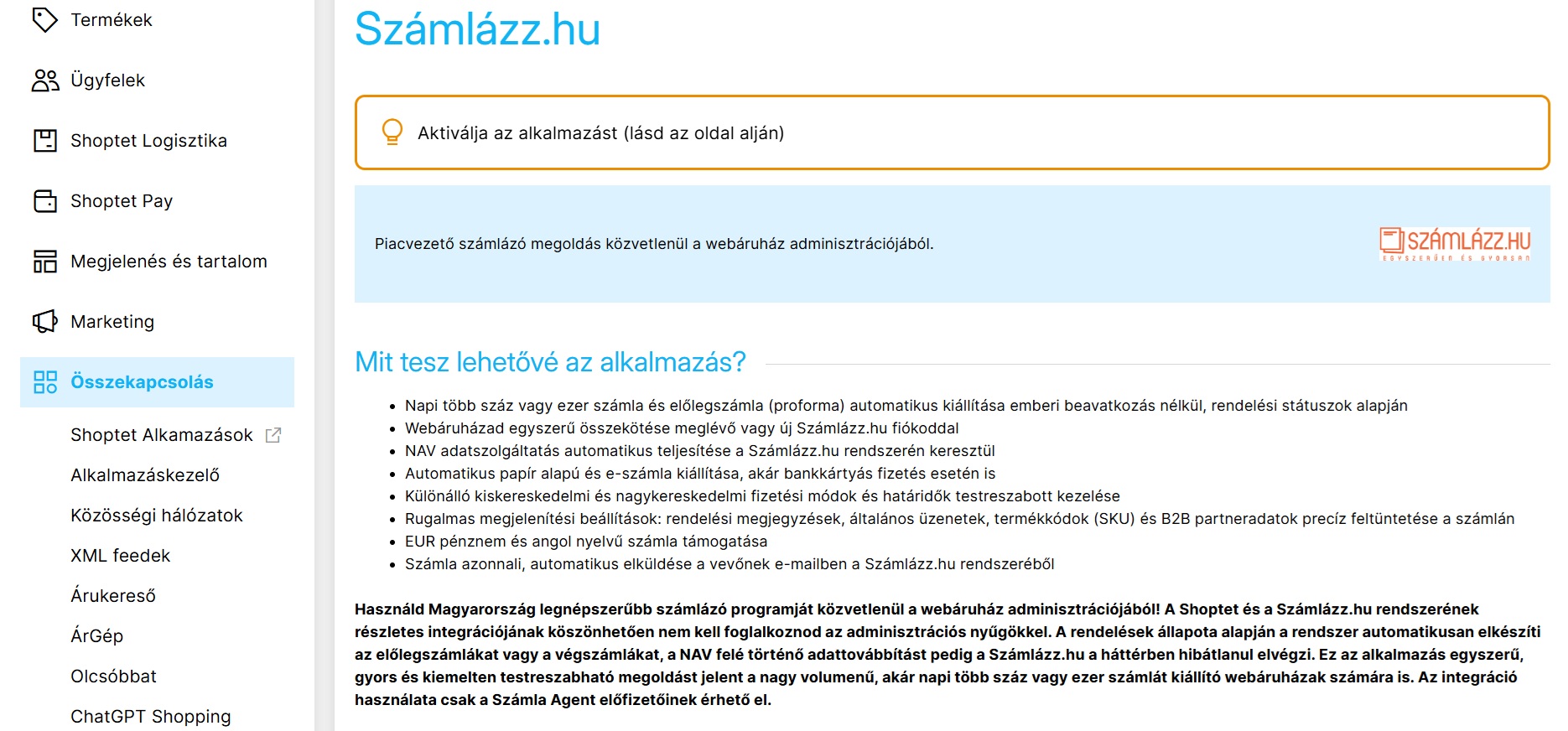
Görgessen lejjebb. Az alkalmazásunk használati díjáról a telepítés jóváhagyása előtt, vagy webhelyünkön tájékozódhat. Pipálja be a bérlést, majd kattintson a megrendelésre (02. ábra).

- A Számlázz.hu felületén regisztráljon egy fiókot (ha még nem rendelkezik vele; a külső számlázóban a szolgáltatáscsomagtól függőek az árak). Csak valós adatokat adhat meg a rendszerbe történő regisztráció során, de használhat tesztüzemet a kipróbáláshoz (ekkor a számlák nem mennek be a NAV-hoz).
- A valós számlák kiállításához és beküldéséhez Ügyfélkapura lesz szüksége, illetve technikai felhasználó regisztrálására az Online Számlában (egy technikai felhasználót csak egy helyen tud felhasználni).
- A kulcsgenerálást követően, az ott létrejött adatokat meg kell adnia a Számlázz.hu fiókjában, hogy az az Online Számlához csatlakozni tudjon.
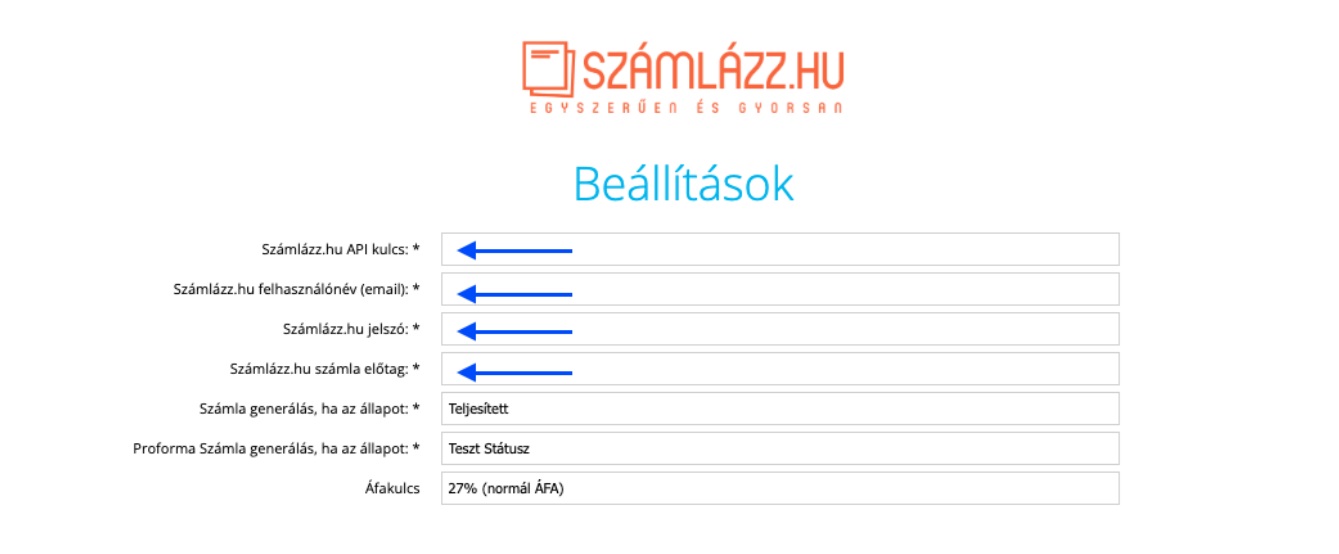
- Beállítások a Shoptet összekapcsoláshoz Számlázz.hu-ban:
- Számla Agent kulcs: a vezérlőpult (dashboard) képernyőn görgessen az oldal aljára, itt fogja megtalálni a Számla Agent kulcsokat. Ha még nincs saját kulcsa, akkor a kulcs ikonra kattintva létrehozhat egyet. Erre a kulcsra szüksége lesz.
- Számla előtag: a Beállítások → Előtagok képernyőn tud új előtagot létrehozni.
- Összekapcsolás a Shoptetben: Lépjen vissza a Shoptet webáruháza admin felületére, a Számlázz.hu alkalmazás beállításaihoz.
- Illessze be a kimásolt Számlázz.hu API (Agent) kulcsot.
- Adja meg a Számlázz.hu felhasználónevet és jelszót.
- Adja meg a beállított Számla előtagot.
- Végül a képernyő alján kattintson a Mentés gombra.
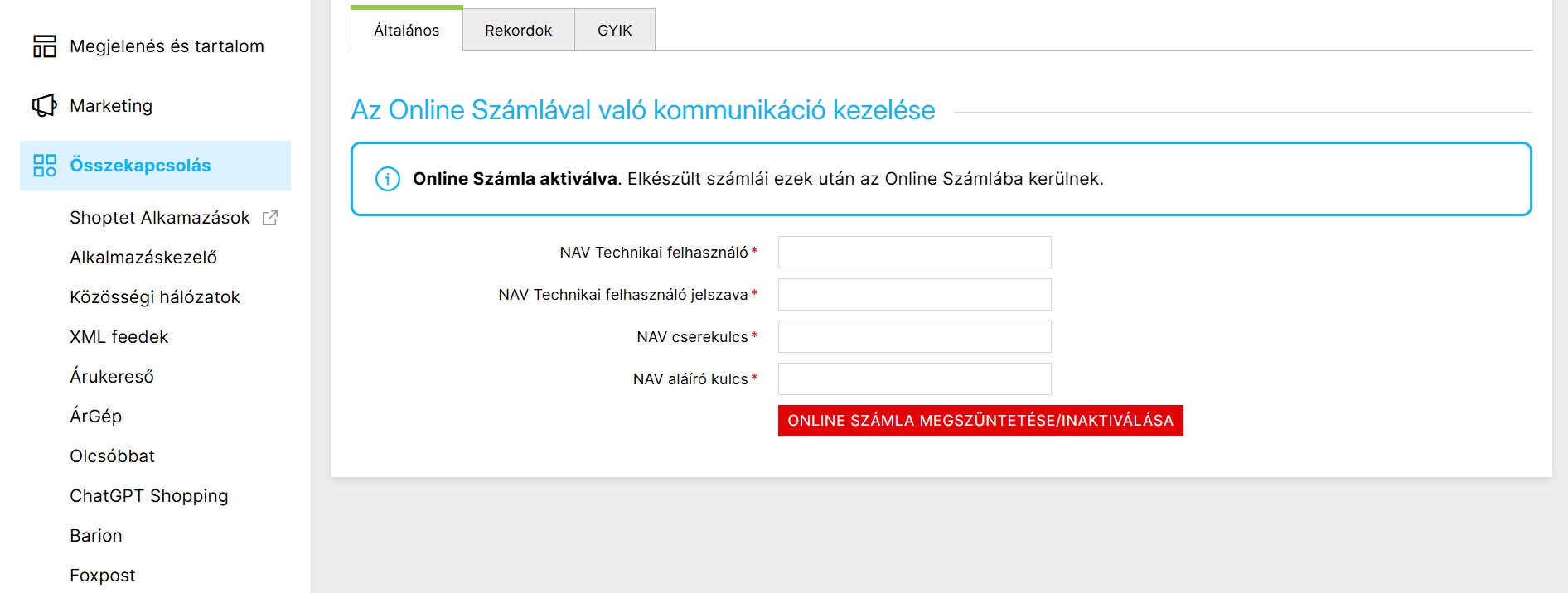
Amennyiben a Shoptet Számlázó (Online Számla) már volt aktiválva korábban a webáruházban, szüntesse meg a korábbi beállításokat. Erről bővebben alább olvashat.
Alapbeállítások
Az integráció számos automatizmust és megjelenítési finomhangolást tesz lehetővé a beállítások fülön:
- Státuszhoz kötött generálás: Külön beállítható az a rendelési állapot, amelynél az előlegszámla (proforma), illetve az az állapot, amelynél a végszámla generálása megtörténik.
- Fizetési módok párosítása és határidők: A kiskereskedelmi és nagykereskedelmi fizetési módok külön-külön párosíthatók a Számlázz.hu fizetési módjaival, és mindegyikhez egyedi fizetési határidő (nap) rendelhető.
- Számlán megjelenő információk testreszabása:
- Beállítható, hogy céges rendelés esetén a cégnév mellett a vásárló neve is megjelenjen.
- A rendelési tételeknél feltüntethető a termék kódja (SKU) és a tételhez fűzött egyedi megjegyzés.
- A számlára rákerülhet a rendeléshez írt vásárlói megjegyzés, egy általad megadott fix, általános megjegyzés, vagy akár a kettő kombinációja is.
- Speciális adózás: Lehetőség van speciális ÁFA kulcsok (pl. AAM - Alanyi Adómentes) beállítására, illetve EUR rendelések esetén a rendszer kerekítés nélkül, angol nyelvű számlát állít ki.
Shoptet számlázás deaktiválása
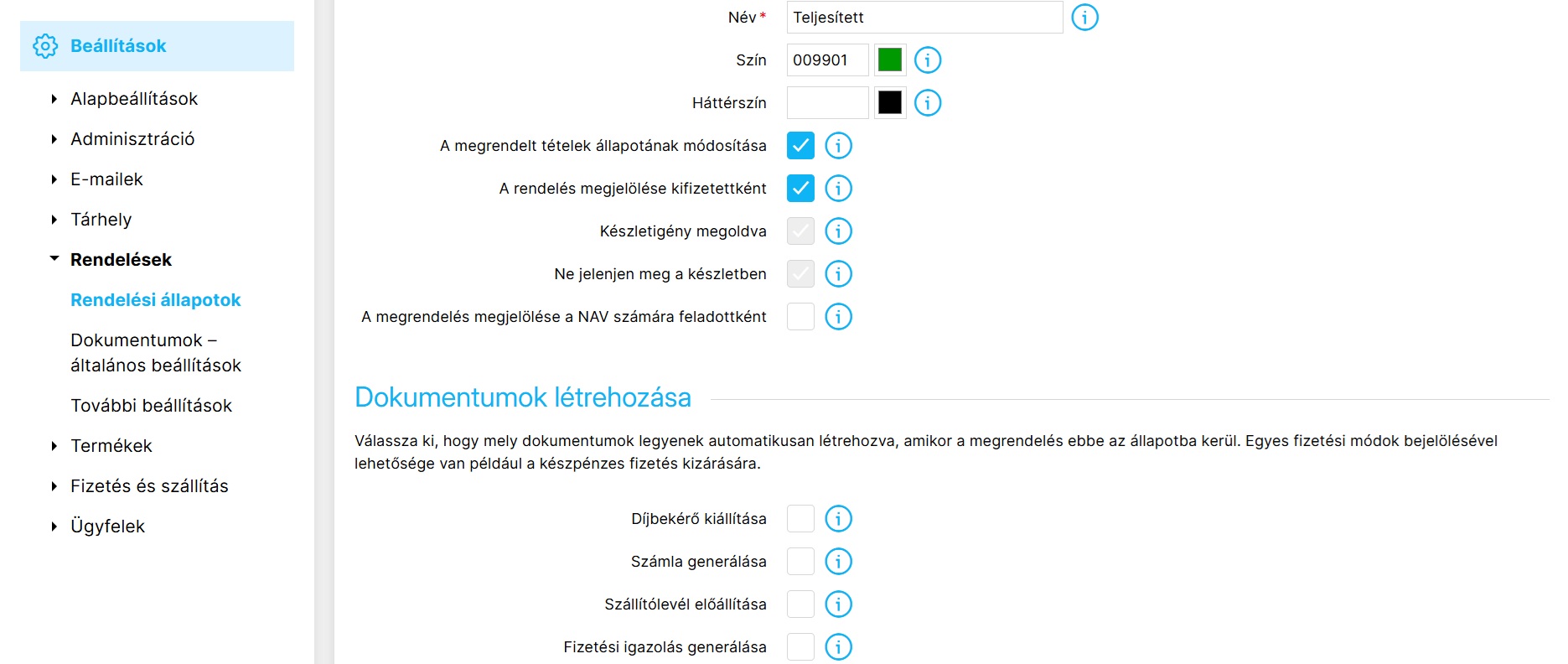
Amennyiben korábban a Shoptet saját számlázóját használta, a Számlázz.hu aktiválása után szüntesse meg a korábbi beállításokat a duplikációk elkerülése érdekében. Ellenőrizze a Rendelési státuszait, és az automatikus dokumentum létrehozását kapcsolja ki (Beállítások → Rendelések → Rendelési állapotok). Vegye ki a pipát a számla generálásánál (04. ábra).
Ezenkívül, mivel az adatszolgáltatást ezentúl a Számlázz.hu végzi a NAV felé, a Shoptet adminban az Összekapcsolás → Online Számla alatt inaktiválja az ottani alkalmazást.