
Rendelés feldolgozása
Ez a cikk a Rendelések cikkhez kapcsolódik, ahol megtalálja a rendelések áttekintésének, a rendelés részleteinek és a rendelésekkel végzett alapvető műveleteknek a leírását.
Az alábbiakban egy lehetséges rendelésfeldolgozási folyamatot talál a rendelés fogadásától a teljesítésig. Az Ön folyamata eltérhet attól függően, hogyan vannak beállítva a rendelési állapotok, a fizetések, a szállítási módok, a raktár, a dokumentumok és a raktári belső munkafolyamatok. Egyes lépéseket ezért kihagyhat, összevonhat vagy automatizálhat állapothoz kötött e-mailekkel, automatikus dokumentumkészítéssel, előkészítéssel, Shoptet Logisztikával vagy más kapcsolatokkal.
Rendelés fogadása
Az új rendelés az aktuális állapota szerint jelenik meg a rendelések áttekintésében. Az áttekintésben ellenőrizheti az ügyfelet, az árat, a fizetést, a szállítási módot, az értékesítési csatornát és az esetleges megjegyzéseket.
Ha később kell megtalálnia a rendelést, használja a keresést, a szűrőt vagy a vonalkódolvasót. Nagyobb rendelésmennyiségnél a rendelési állapotok fülei is segítenek.
Adatok és fizetés ellenőrzése
A rendelés részleteiben ellenőrizze az ügyfél kapcsolati adatait, a számlázási és szállítási címet, a rendelési tételeket, a kiválasztott szállítást és fizetést. A fizetés állapotát már az áttekintésben is figyelheti a Fizetés oszlopban lévő színes kör alapján.
Banki átutalásoknál javasoljuk az automatikus fizetéspárosítást a Banki Összekapcsolás szolgáltatáson keresztül a Shoptet Pay részeként. Online fizetésnél szükség esetén ellenőrizze az Online tranzakciók fület.
Áru előkészítése
Ha raktárral dolgozik, ellenőrizze a tételek elérhetőségét. A rendelés gyors előnézetében és az Előkészítés fülön is láthatja, hogy az áru elérhető-e, és hány darabot kell előkészíteni.
A termékek szerinti rendeléskereséshez használhatja a termékkód, EAN-kód vagy tételnév szerinti szűrőt. A raktári munkához ezután használhatja az előkészítést, a kiszállítási alapanyagok nyomtatását, vagy a két eljárást kombinálhatja a saját belső folyamata szerint. Az áru ellenőrzése után a rendelést becsomagolja és elküldi.
Előkészítés
Az előkészítés a rendelés elektronikus raktári ellenőrzése elküldés előtt. Az Előkészítés fülön fokozatosan jelölje meg az előkészített tételeket, és ellenőrizze, hogy fizikailag a megfelelő termékeket és mennyiségeket készítette-e elő. A rendelést nem kell egyszerre előkészítenie, az egyes tételeket vagy darabokat fokozatosan is kiegészítheti. Amikor megadja a megfelelő darabszámot, a rendelés automatikusan előkészítettként jelölődik.
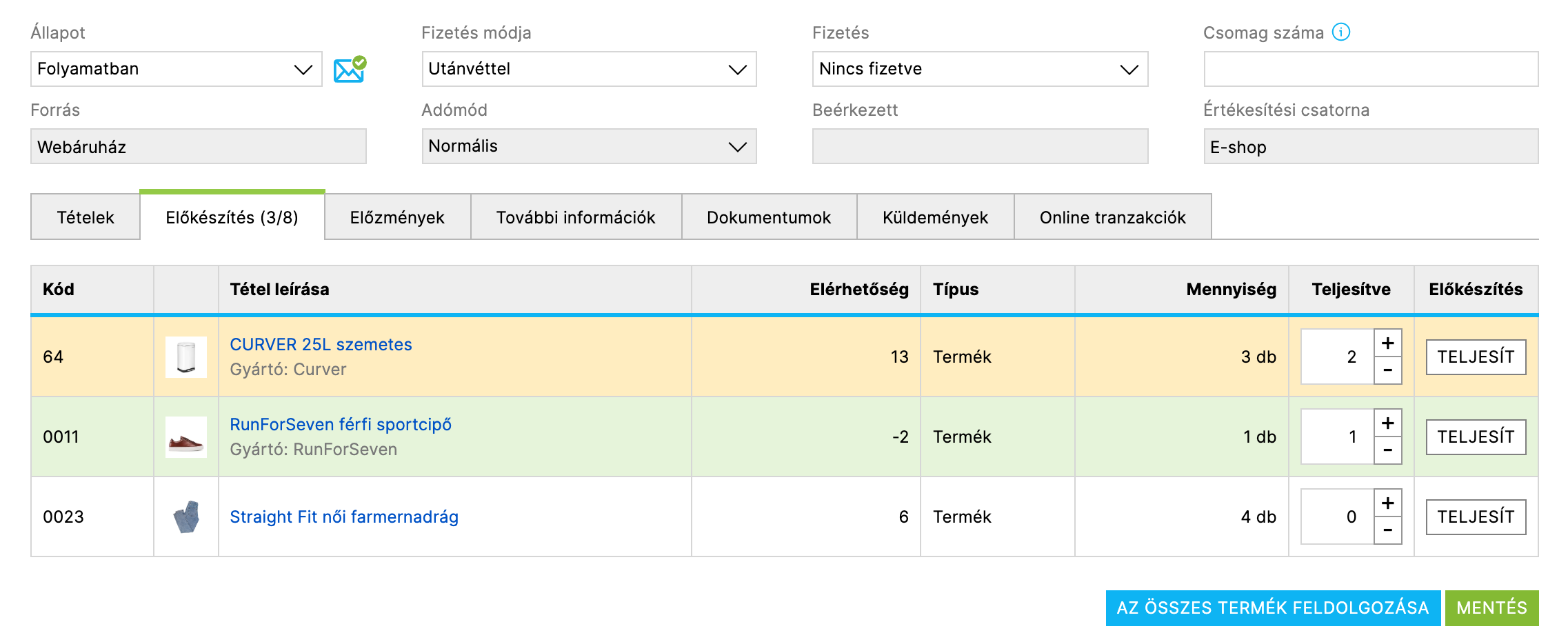
Az előkészítés a termékszetteket is kezeli a szett egyes tételei szerint. Ha a rendelés ugyanazt a terméket önálló termékként és szett részeként is tartalmazza, az előkészítés darabonként, fentről lefelé halad.
Az előkészítéshez EAN-kód olvasót is használhat. EAN-kód alapján először kiszűrheti az adott terméket tartalmazó rendeléseket. Az előkészítés során elég megnyitni a megfelelő fület és beolvasni a kódot. A darabszámot nem kell manuálisan megadni, a kódot a darabszámnak megfelelően ismételten beolvashatja.
A rendelés előkészítését automatikus rendelési állapotváltáshoz kapcsolhatja. Ezt a Beállítások → Rendelések → Rendelések további beállításai rész Megrendelés teljesítése szakaszában állíthatja be. Gyakorlati példát a Rendelési állapotok cikkben talál.
Rendelés előkészítése kiszállításhoz
Ha a raktárában inkább nyomtatott vagy PDF alapanyagokkal dolgoznak, az előkészítés helyett vagy mellett a rendeléseket nyomtatási listával is előkészítheti kiszállításhoz. Ez alapanyagként szolgál a raktárból történő kiadás, csomagolás és a rendelés elküldés előtti ellenőrzése során.
A raktár vagy expedíció számára létrehozhat kiszállítási rendeléslistát. Ezt a rendelések áttekintésében a Funkció → Nyomtatás → Expedíció menüpontban találja. A lista PDF formátumban jön létre.
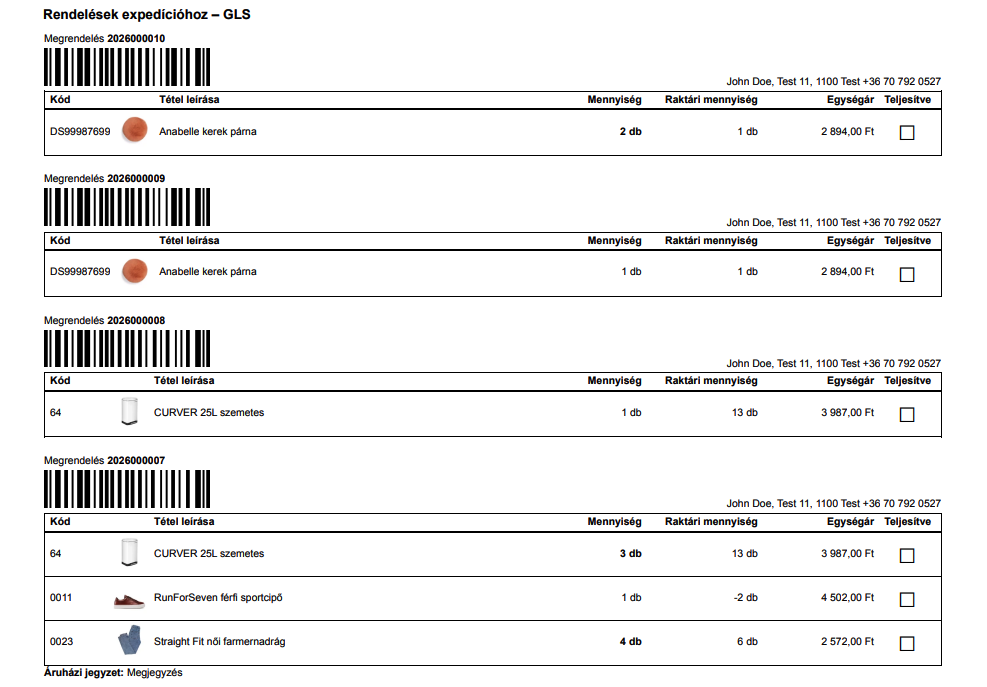
A kiszállítási listán a termékeket név, termékkód vagy raktári pozíció szerint rendezheti. A dokumentumok tételeinek rendezését a Beállítások → Rendelések → Dokumentumok részben, az Általános beállítások fülön, az Alapértelmezett beállítások szakaszban állíthatja be. Ugyanez a beállítás érvényes a rendelési expedíció nyomtatására is.
A kiszállítási listán megjelennek a raktár számára fontos információk, például a tétel leírása, raktári pozíció, raktárigény, mennyiség és a készleten lévő darabszám. A készleten lévő darabszám a Raktárkészlet-gazdálkodás alkalmazás beállításait veszi figyelembe. Az árak áfával vagy áfa nélkül jelennek meg attól függően, hogyan jelennek meg az árak a webáruházban. Erről az Adók cikkben olvashat bővebben.
Minden rendelésnél szerepel az ügyfél neve, címe és telefonszáma. Az Előkészítve mező megkönnyíti a raktári munka ellenőrzését.
A tételek ellenőrzése után folytassa a rendelés csomagolásával és a szállítmány előkészítésével.
Rendelés csomagolása és elküldése
Ha a rendelést a raktári folyamata szerint ellenőrizte, az árut fizikailag csomagolja be, és készítse elő a szállítónak történő átadásra vagy személyes átvételre. Ebben a fázisban hozza létre vagy ellenőrizze a szállítmányt aszerint, milyen szállítási megoldást használ.
Ha használja a Shoptet Logisztikát, a szállítmányt közvetlenül a rendelés részleteiből is létrehozhatja. A szállítmány a rendeléshez automatikusan is hozzáadható, mégpedig rendelési állapotváltás vagy a rendelés előkészítése után. A szállítónál sikeresen létrehozott szállítmányhoz szállítási címkét nyomtathat.
A címkéket nyomtathatja egyenként a rendelés részleteiből, a szállítmány részleteiből vagy csoportosan a Shoptet Logisztika → Szállítmányok áttekintésből. A rendelések áttekintésében kijelölheti a rendeléseket, és a Szállítmányok menün keresztül csoportosan kinyomtathatja a címkéket. A részleteket, beleértve a szállítmányok lezárását és átadását a szállítónak, a Shoptet Logisztika – szállítmányok cikkben találja.
A szállítmány állapotát a rendelés részleteiben, a rendelések áttekintésében vagy a Shoptet Logisztika – szállítmányok áttekintésben követheti. A rendelés fizikai elküldése után módosítsa az állapotát a saját munkafolyamata szerint, például arra az állapotra, amely Önnél elküldött rendelést jelent.
Dokumentumok és kommunikáció az ügyféllel
Dokumentumokat létrehozhat manuálisan a rendelés részleteiből, csoportosan a rendelések áttekintéséből vagy automatikusan a rendelési állapot módosításakor. A beállítások szerint automatikusan létrejöhetnek például számlák, díjbekérők, szállítólevelek vagy fizetési adóbizonylatok. Ha a rendelést a rendszer Visszavont állapotba kapcsolja, automatikusan csak jóváíró számla hozható létre, ha a rendeléshez már tartozik adóügyi dokumentum. A dokumentumok beállítását és típusait a Számlázás cikkünk írja le.
A vásárlót a feldolgozás menetéről állapothoz kötött e-mailekkel tájékoztathatja. Ha egy konkrét állapotváltásnál nem szeretne állapothoz kötött e-mailt küldeni, kapcsolja ki a boríték ikonnal az állapot módosításakor.
Rendelés lezárása
A rendelés elküldése után módosítsa az állapotát a saját munkafolyamata szerint, például arra az állapotra, amely Önnél teljesített vagy elküldött rendelést jelent. A végső állapotok segítenek tisztán tartani a rendelések áttekintését, és később megkönnyítik a szűrést.
Ha automatizmusokat használ, az állapotváltáskor létrejöhet dokumentum, módosulhat a kifizetettség jelölése, kezelhető a raktárigény, vagy üzenet küldhető az ügyfélnek.
Ha használja az Áruvisszaküldés és elállás a szerződéstől funkciót, a rendelés lezárása egyben az a pillanat is lehet, amelytől az elállási határidő számítása elindul. Az ezt indító rendelési állapotokat a Beállítások → Rendelések → Rendelések további beállításai menüpont A megrendelés és az áru visszavonása szakaszában állíthatja be.
Áruvisszaküldés vagy reklamáció
A rendelés teljesítése után áruvisszaküldés, elállás a szerződéstől vagy reklamáció következhet. Ehhez külön funkció áll rendelkezésre: Áruvisszaküldés és elállás a szerződéstől, amelyen keresztül a vásárló teljes rendelésre vagy kiválasztott termékekre vonatkozó visszaküldési kérelmet hozhat létre.
Először különböztesse meg, hogy a rendelést csak törli, vagy már teljesített rendelésből származó áru visszaküldését kezeli. A törlés főként akkor megfelelő, ha még nem történt fizikai értékesítés vagy elküldés, és a rendelésben szereplő áru továbbra is az Ön raktárában van. Ha a vásárló például nem fizette ki a rendelést, és a rendeléshez még nem jött létre számla, általában elég a rendelést Törölt állapotba kapcsolni. Ez a rendszerállapot a rendelési tételeket visszahelyezi a raktárba.
Ha azonban a vásárló olyan rendelésből küld vissza árut, amelyhez már számla tartozik, a rendelést már ne törölje. Ilyen esetekre javasoljuk, hogy hozzon létre saját rendelési állapotot a visszaküldött árut tartalmazó rendelésekhez, például Visszaküldve vagy Áruvisszaküldés névvel. Így a rendelési előzményekből egyértelmű marad, hogy a rendelés először teljesítve lett, és csak később történt áruvisszaküldés.
Teljes rendelés visszaküldésekor jellemzően így járjon el:
- a vásárló jelzi, hogy vissza szeretné küldeni az árut, például a rendelés részleteiben lévő gombbal, e-mailben vagy személyesen az üzletben,
- ha a visszaküldés elfogadható, átveszi az árut, és a saját folyamata szerint visszatéríti a fizetést a vásárlónak,
- mivel a rendeléshez már létezik számla, ne hozza létre újra és ne törölje azt; a szokásos eljárás a jóváíró számla létrehozása,
- a jóváíró számlát létrehozhatja a teljes rendelésre vagy manuálisan csak a visszaküldött tételekre,
- a jóváíró számla részleteiben szükség szerint a Raktárba helyezés gombbal visszahelyezheti a jóváírt árut a raktárba.
Az áruvisszaküldési folyamatot saját rendelési állapottal egyszerűsítheti. A rendelési állapotok beállításában bekapcsolhatja az automatikus jóváíró számla létrehozását. A jóváíró számla a teljes kiállított számlához jön létre a jóváírási beállítások szerint. Ha csak a rendelés egy részét kell jóváírni, a jóváíró számlát hozza létre vagy módosítsa manuálisan. A Beállítások → Rendelések → Dokumentumok → Jóváírási értesítések részben bekapcsolhatja azt az opciót is, hogy a jóváírt tételek a jóváíró számla létrehozásakor automatikusan visszakerüljenek a raktárba. Az állapothoz állapothoz kötött e-mailt is kapcsolhat, és az e-mail sablonjához csatolhatja az automatikusan kiállított jóváíró számlát.
A részletesebb folyamatot, beleértve az ajándékokhoz vagy X+Y kedvezményekhez kapcsolódó sajátos helyzeteket, az Áruvisszaküldés és elállás a szerződéstől cikkben találja. A jóváírások beállítását a Számlázás cikk írja le.


